
Gemini 訂閱教程:賬戶地區、綁定卡片與選卡(2026)
Gemini 訂閱能用 RDVCC 的預付虛擬卡付款,近 30 天在 Google One 上有付款記錄(含綁定卡片驗證)的 RDVCC 用戶約 76% 有成功扣款。我們的經驗是,很多付款問題出在 Google 賬戶的關聯地區和付款設定檔上。本文按新手順序講:先免費查賬戶關聯地區和付款設定檔,再開卡、新增付款方法並升級,以及選哪個卡段、卡裡留多少錢、被拒怎麼查、Gemini API 怎麼付。
Gemini 訂閱可以用 RDVCC 的預付虛擬卡付款。Gemini 的付費套餐(Google AI Plus、Pro、Ultra)按 Google One 會員收費,卡上顯示的是 Google One。近 30 天在 Google One 上有付款記錄(含綁定卡片驗證)的 RDVCC 用戶裡,約 76% 有成功扣款。
付 Gemini 和付別的訂閱不太一樣:Google 會先看你的 Google 賬戶和付款設定檔。我們處理過的付款問題,很多最後查下來出在這兩處(這是我們處理客戶問題的經驗,不是統計結論)。卡這邊的記錄和這個經驗不矛盾:近 30 天有付款記錄(含綁定卡片驗證)的人裡,約 74% 卡這邊一筆拒絕都沒有;沒有成功扣款的人裡,約三分之二卡這邊也一筆拒絕都沒有。這裡面也有只綁了卡沒繼續、或者還在試用期的人,卡這邊分不清。
所以順序是:先免費查兩處——Google 賬戶的關聯地區、付款設定檔的國家/地區;都在開放範圍內,再開卡、添加卡。
從用卡的角度說,卡段的國家、賬單地址的國家、付款設定檔的國家保持一致,是提高付款成功率的基本做法,也是支付行業的通識。本文的選卡和填寫步驟都按這一條來。
先說清楚一點:我們讀到的 Google 幫助頁都沒有說接受虛擬卡。Google One 的付款方式頁沒提預付卡和虛擬卡;Google Play(美國)的付款方式頁把虛擬信用卡列為不接受;Gemini API 用的 Google Cloud 結算寫明不接受預付卡。本文「能付」的結論來自 RDVCC 卡上的真實交易,不代表 Google 的規則,Google 隨時可能調整。
數據說明:比率按人統計,每人只算一次;只算發到卡上的請求,Google 在自己那邊攔下的,卡這邊看不到。窗口 2026-10-19 至 11-17(新加坡時間);第 9 節的按筆收費核實和 5556US 的樣本、第 11 節 Gemini API 用近 90 天(08-20 至 11-17)。核驗日期 2026-11-18;Google 的價格和規則核於 2026-11-18 至 19,以 Google 頁面為準。文中的 Google 界面名稱照 Google 香港繁體說明頁;台灣繁體界面的叫法略有不同(例如付款資料、付款方式)。
1. 先看結論:七步訂好 Gemini
- 查賬戶關聯地區(不花錢)。打開 policies.google.com/country-association-form,看 Google 賬戶的關聯地區在不在開放名單裡(第 3 節)。
- 查付款設定檔的國家/地區(不花錢)。打開 pay.google.com →「設定」→「付款設定檔」,看國家/地區在不在開放名單裡(還沒有付款設定檔的,見第 4 節)。這兩處不在開放範圍內,就先別開卡。
- RDVCC 註冊、充值。完成一次身份認證,用 USDT 給賬戶充值,每筆最低 35 USDT(第 6 節)。
- 開卡。開一張 5378US 的卡(不收按筆費用,見第 9 節);開卡充值最低 US$30,訂 AI Plus、AI Pro 已經夠。
- 填付款設定檔的姓名和地址。回到付款設定檔,照卡詳情頁給這張卡配的姓名和地址填好(第 4 節)。
- 添加卡,去升級。在付款中心「付款方法」→「新增付款方法」→「新增信用卡或扣帳卡」,填卡號、月 / 年、CVC,核對姓名和地址後儲存;再打開 gemini.google.com/app 升級(第 7 節)。
- 確認。RDVCC 卡的交易記錄裡出現 Google One 的扣款、Gemini 裡顯示你的套餐,就訂好了。
清單的 1、2、5、6 項就是 Google 這邊的三步:Google 第 1 步查賬戶關聯地區;Google 第 2 步查付款設定檔(國家先查,姓名和地址開卡後填);Google 第 3 步新增付款方法並升級。
近 30 天第一次在 Google One 上付款、並發起過真實扣款的人裡,第一筆真實扣款(不算驗證和預授權)就成功的約 84%。
2. 先弄懂三樣東西
| 是什麼 | 在哪看 | 怎麼核對 | |
|---|---|---|---|
| Google 賬戶的關聯地區 | Google 給賬戶定的地區,決定由哪家 Google 關聯公司提供服務、適用哪版條款等 | policies.google.com/country-association-form | 對照開放名單(第 3 節) |
| 付款設定檔(payments profile) | 在 Google 付款用的資料:國家/地區、姓名、地址等 | pay.google.com →「設定」→「付款設定檔」 | 國家/地區對照開放名單;姓名和地址照卡詳情頁 |
| 付款方法 | 你綁定的卡 | pay.google.com →「付款方法」 | 預設帶出付款設定檔的姓名和地址 |
3. Google 第 1 步:查賬戶的關聯地區(不花錢)
- 用電腦瀏覽器打開 https://policies.google.com/country-association-form,登入你要訂 Gemini 的那個 Google 賬戶。
- 這是申請更改賬戶關聯地區的頁面。第一行是你當前登入的賬戶;不是要訂的那個,先切換到要訂的賬戶。
- 頁面上說明你的賬戶依 Google《服務條款》關聯哪個地區,那句下面的一行,就是你賬戶的關聯地區。
- 對照開放名單。Gemini 訂閱頁說,AI Pro 和 Ultra 在 150 多個國家和地區提供,AI Plus 在 160 多個。Google One 幫助頁的 AI Pro 支援名單裡有美國、加拿大、英國、澳洲、日本、南韓、新加坡、香港、澳門、台灣、馬來西亞、泰國、越南、印尼、菲律賓、印度等,沒有中國內地,也沒有俄羅斯(2026-11-18 讀到)。本文以 AI Pro 名單為準;AI Plus 開放的地區更多,完整名單以官方頁面為準。
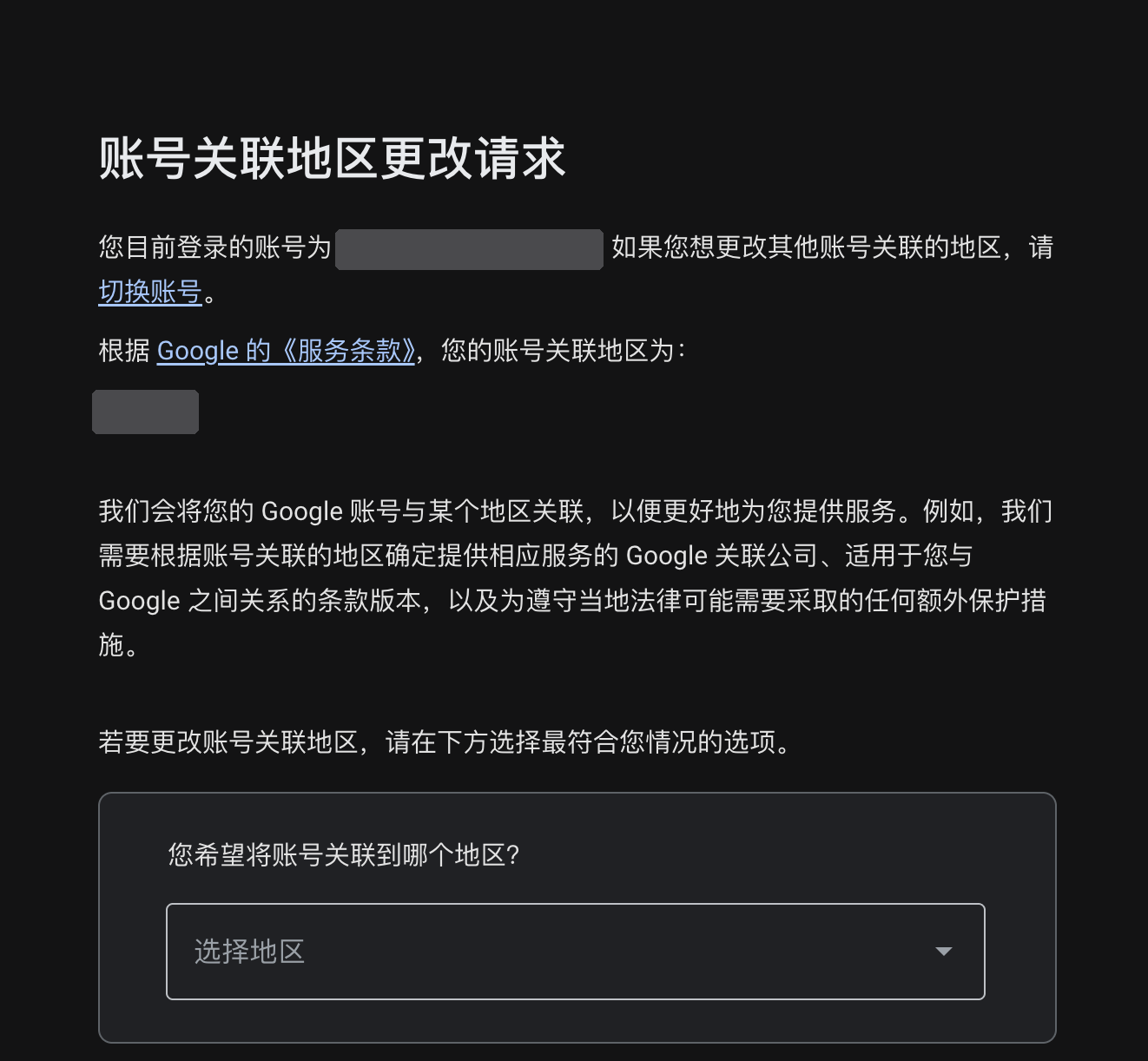
關聯地區是怎麼定的(Google 官方 FAQ):新建的賬戶,按創建賬戶時所在的地區;用了一年以上的賬戶,按你通常使用 Google 服務的地區。搬到新的地區後,可能要一年左右才會更新。
不在名單裡怎麼辦:官方 FAQ 說,不同意賬戶當前關聯的地區,可以提交更改請求,就是這個頁面。如果你因為出差或工作,人已經在開放名單裡的地區,在頁面下方的下拉選單裡選地區,再按頁面說明選擇最符合你情況的選項後提交。批不批由 Google 決定,本站不提供其他更改地區的辦法。沒改好之前,先別開卡。
4. Google 第 2 步:查付款設定檔(國家/地區現在查,姓名和地址開卡後填)
- 打開 https://pay.google.com/,登入同一個賬戶。左側選單有付款方法、票卡、交易、設定等項目。
- 點「設定」,再點「付款設定檔」(說明是到 Google 付款中心更新姓名、國家/地區等賬戶資料),會打開 Google 付款中心。
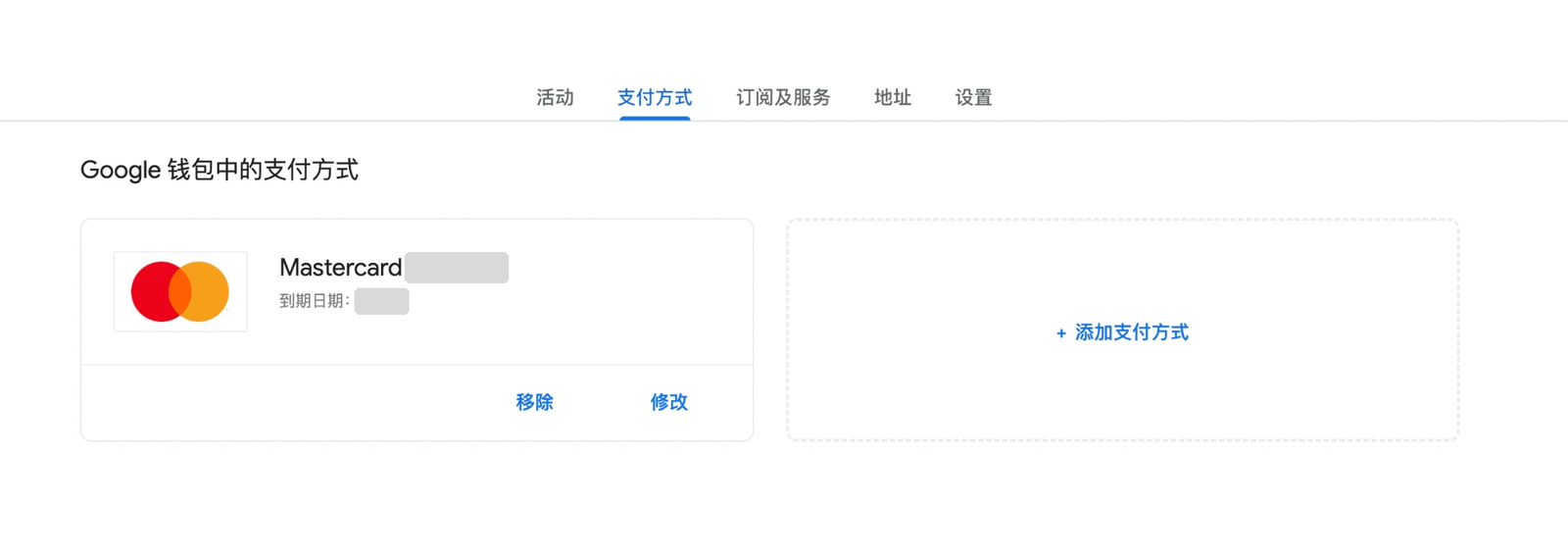
- 付款中心頂部有五個標籤:活動、付款方法、訂閱及服務、管理地址的標籤、設定。在「設定」裡往下找「付款設定檔」一欄,有付款設定檔 ID、國家/地區、賬戶類型、姓名、地址、電話號碼等。
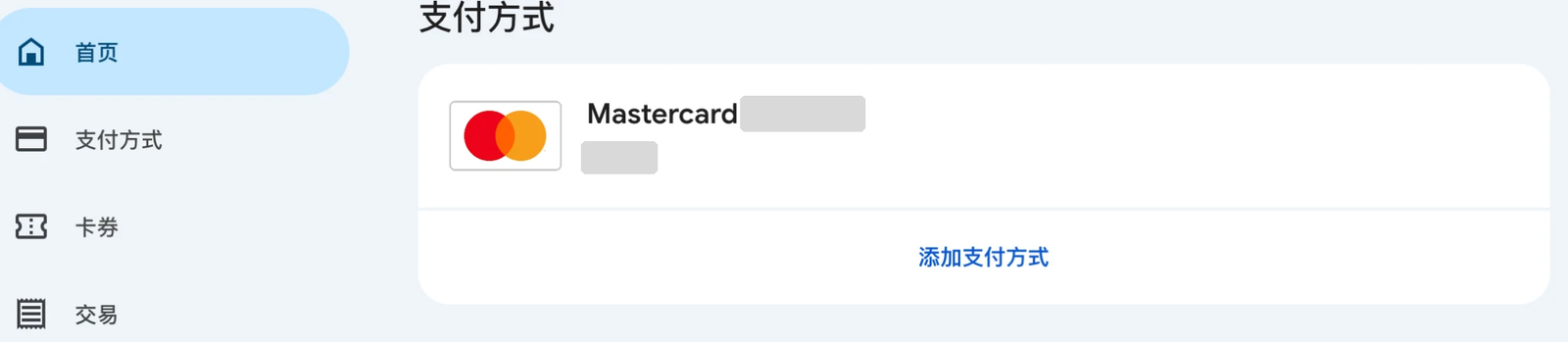
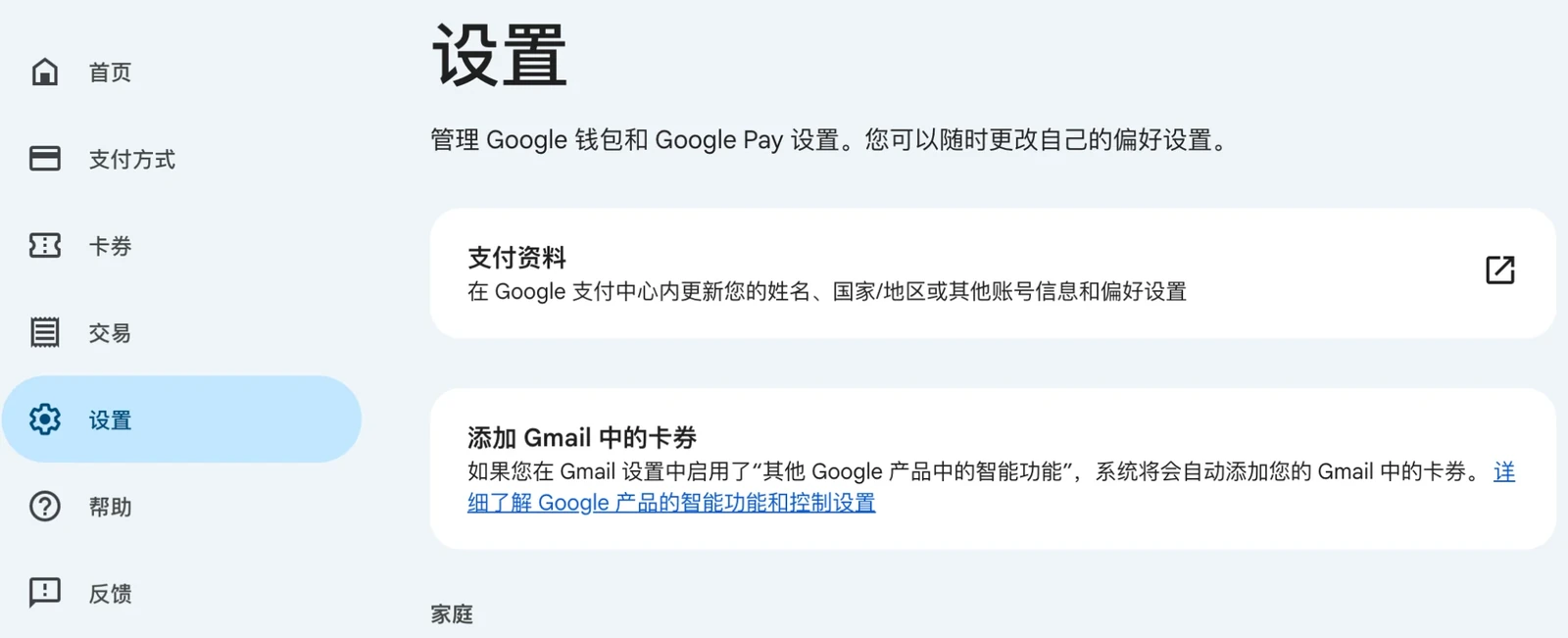
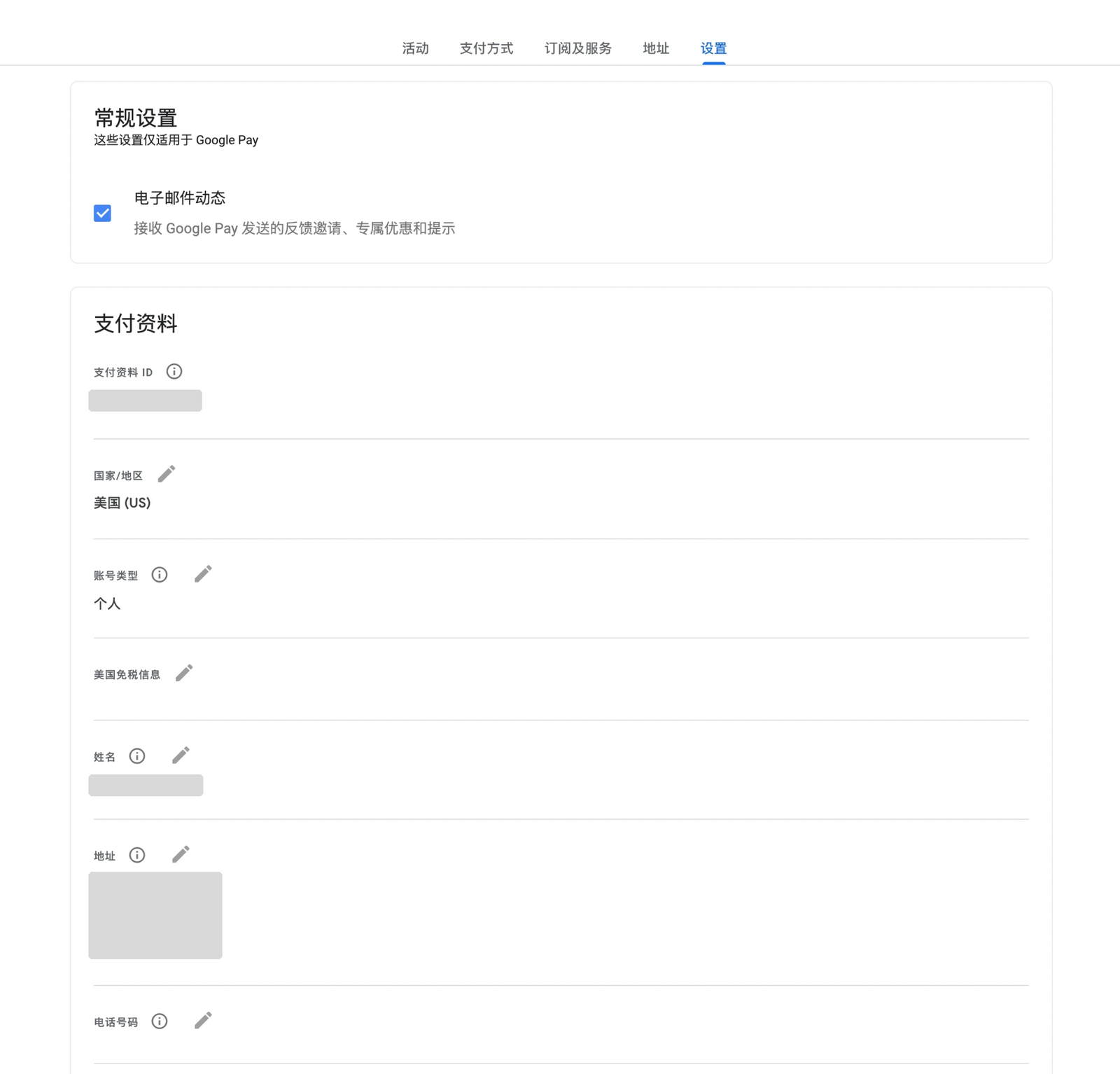
現在就看:國家/地區。要在第 3 節的開放名單裡;不在,先別開卡。注意:「國家/地區」旁邊也有鉛筆圖標,但它不是改國家。Google 幫助頁寫明,已有付款設定檔的國家/地區不能改;點進去是為別的國家新建一份付款設定檔。
還沒有付款設定檔的:從沒在 Google 付過款的賬戶,這裡可能還沒有付款設定檔。Google 幫助頁說,第一次在結賬時填寫付款資料,會自動為你建一份付款設定檔。這種情況下,等第一次填付款資料時再核對:建立設定檔時如果要選國家/地區,同樣要在第 3 節的名單裡;姓名和地址照卡詳情頁填(界面以頁面為準)。
開卡後再回來填:姓名和地址。我們的建議(和本站其他教程同一個說法):照卡詳情頁給這張卡配的姓名和地址填,點姓名、地址旁的鉛筆修改。Google 第 3 步添加卡時,會預設帶出這裡的姓名和地址。萬一要新建付款設定檔,姓名和地址也照這一套填。
我們的實測(2026 年 11 月):用 5378US 卡段的卡,付款設定檔的國家/地區是美國 (US),姓名和地址照卡詳情頁那一套填。5378US、5556US 是美國卡段,卡詳情頁配的就是美國地址,這樣卡段、付款設定檔的國家和賬單地址三者一致。
國家不對怎麼辦(Google 官方規則):
- 已有付款設定檔的國家/地區不能改;要用別的國家,得新建一份付款設定檔。新建設定檔不影響已有服務的扣款。
- Google Play 幫助頁還規定:Play 的國家跟著付款設定檔的國家走,已有訂閱留在舊設定檔上。
4.1 常聽說的「切美區」,切的就是這兩處
網上不少 Gemini 教程(包括本文的舊版)說要「切美區」,對應的就是 Google 第 1 步的賬戶關聯地區和第 2 步的付款設定檔國家。美國在開放名單裡,我們實測用的也是美國的付款設定檔。按 Google 官方的規則:
- 賬戶關聯地區不是隨手能切的開關。它按註冊地或常用地區確定,搬到新地區後可能要一年左右才更新;想改,只能在 Google 第 1 步那個頁面提交請求,由 Google 決定。
- 付款設定檔的國家不能改,只能新建;Play 國家設一次後至少 90 天才能再改。舊版寫的「切換後有 1 年冷卻期」,以官方這兩條為準。
- Google Play 還要求:要把 Play 國家設成某個國家,人得在那裡,並有那個國家的付款方式(Google Play 幫助頁)。
5. 套餐、價格和卡裡留多少錢
5.1 美區價格(2026-11-18 讀到的 Gemini 官方訂閱頁)
| 套餐 | 月付 | 用量 | 儲存 |
|---|---|---|---|
| Google AI Plus | US$4.99 | 免費版的 2 倍 | 400 GB |
| Google AI Pro | US$19.99 | 免費版的 4 倍 | 5 TB |
| Google AI Ultra | US$99.99 | AI Pro 的 5 倍 | 20 TB 起 |
| Google AI Ultra | US$199.99 | AI Pro 的 20 倍 | 20 TB 起 |
官方頁面只標「$」,沒寫稅,沒列年付價;可以隨時取消,不足一個計費週期的部分不退(法律另有規定的除外)。付款設定檔不在美國的,價格和貨幣以結賬頁為準。我們賬本裡最常見的成功扣款金額是 US$4.99、US$99.99、US$19.99;也見過比標價略高的,比如 US$5.24、US$20.68,官方沒寫原因。
5.2 卡裡留多少錢
算法:套餐價多留一成,再加約 US$2;用 4413USa 的,再加約 US$3。實際扣款可能比標價高;綁定卡片時常有一筆約 US$1 的授權,撤銷前佔著卡裡的錢;4413USa 對谷歌的臨時預授權、約 US$1 的授權撤銷和每筆扣款都收費(第 9 節),5378US 都不收。
| 套餐(月付) | 標價 | 用 5378US,卡裡留 | 用 4413USa,卡裡留 |
|---|---|---|---|
| AI Plus | US$4.99 | 開卡充值最低 US$30,已經夠 | 同左 |
| AI Pro | US$19.99 | US$30 已經夠 | 同左 |
| AI Ultra(5 倍) | US$99.99 | 約 US$112 | 約 US$115 |
| AI Ultra(20 倍) | US$199.99 | 約 US$222 | 約 US$225 |
5.3 算一筆賬:訂 AI Pro 一個月,從充值到扣款
假設:當月給卡充值累計不到 US$1,000(充卡服務費 2%;價格頁上叫「卡充值費」);Google 按美元扣 US$19.99、不加稅;添加卡時出現一次臨時預授權、一次約 US$1 的授權撤銷。費用按 2026-11-18 的配置,以開卡頁「本卡收費明細」為準。
| 步驟 | 用 5378US | 用 4413USa |
|---|---|---|
| ① 從交易所轉 40 USDT 到 RDVCC 充值地址 | 充值費 0.5% US$0.20,賬戶到賬 US$39.80 | 同左 |
| ② 開卡,開卡充值 US$30 | 開卡費 US$1.00 + 充卡服務費 US$0.60;賬戶剩 US$8.20,卡裡 US$30.00 | 開卡費 US$1.50 + 充卡服務費 US$0.60;賬戶剩 US$7.70,卡裡 US$30.00 |
| ③ 在 Google 添加這張卡,出現一次臨時預授權 | 不收費;卡裡 US$30.00 | 綁定卡片驗證費 US$0.30;卡裡 US$29.70 |
| ④ 一次約 US$1 的授權,隨後撤銷 | 不收費;撤銷後卡裡 US$30.00 | 交易費 US$0.50 + 沖正手續費 US$1.00;卡裡 US$28.20 |
| ⑤ Google 扣 AI Pro US$19.99 | 不收交易費;卡裡 US$10.01 | 交易費 US$0.50;卡裡 US$7.71 |
| 第一個月除月費外多花 | US$1.80 | US$4.60;之後每月至少多 US$0.50 交易費 |
交易所提幣費另算;按筆手續費先從卡裡扣。臨時預授權和約 US$1 的授權不一定出現,也可能不止一次。下個月續費前把卡裡的錢補到套餐價以上,比如卡裡剩 US$10.01,補 US$15,充卡服務費 US$0.30 從賬戶餘額另收。
6. RDVCC 這邊:註冊、充值、開卡(Google 第 2 步的國家/地區查過之後再做)
註冊和認證:用電郵註冊。第一次開卡前做一次身份認證(證件加面部識別,約 3 分鐘;用手機自帶瀏覽器或 Chrome 打開,微信、QQ 的內置瀏覽器調不出鏡頭)。順手開啟雙重認證(2FA),之後看 CVV 要用。
給賬戶充值(很多人說的「Gemini 充值」,其實是先充這裡):Google 不收 USDT,所謂「Gemini 充值」,是先充 RDVCC 賬戶,再充進卡,由卡去付 Google One。
- 左側選單「賬戶充值」→「選擇網絡」→ 複製專屬充值地址。
- 去交易所提幣:網絡選得和充值頁一樣,核對地址首尾 4 位;網絡選錯,錢可能找不回來。
- 每筆最低 35 USDT,收 0.5% 充值費(轉 40 到賬 US$39.80);交易所提幣費另扣,建議多填約 2 USDT。不支援支付寶、微信、銀行卡直接付款。
還沒有 USDT 的,先看「怎麼買 USDT」。
開卡:
- 「我的卡」頁點「+ 開通新卡」,選卡時點「查看全部卡段」,選 5378US。第一次開卡要填英文持卡人姓名(大寫,和護照拼音一致)。
- 「開卡充值金額」最低 US$30,按第 5.2 節填;開卡費、充卡服務費從賬戶餘額另收。
- 等頁面顯示「充值成功,卡片可用」再去 Google 添加;卡還沒啟用就去付,會因為卡狀態被拒。賬戶預設最多開 5 張卡(註銷的也算),別為了試錯開很多張。
在卡詳情頁找到要填的東西:
| 要用的資料 | 在卡詳情頁哪裡 |
|---|---|
| 卡號 | 點「複製卡號」 |
| 有效期 | 卡面上顯示 MM/YY;點「查看卡片資料」過 2FA 後可以複製 |
| CVV | 點「查看卡片資料」,過 2FA 後複製 |
| 姓名和賬單地址 | 「賬單地址」一欄:姓名 (Full name)、街道、城市、州、郵編、國家/地區,是系統給這張卡配的一套;美國卡段配的是美國地址 |
開好卡後,先回到第 4 節,把付款設定檔的姓名和地址照這一欄填好,再做 Google 第 3 步。
7. Google 第 3 步:新增付款方法,再去 Gemini 升級
- 在付款中心點頂部「付款方法」標籤(已添加的卡下面有「移除」「編輯」),點右邊的「+ 新增付款方法」。
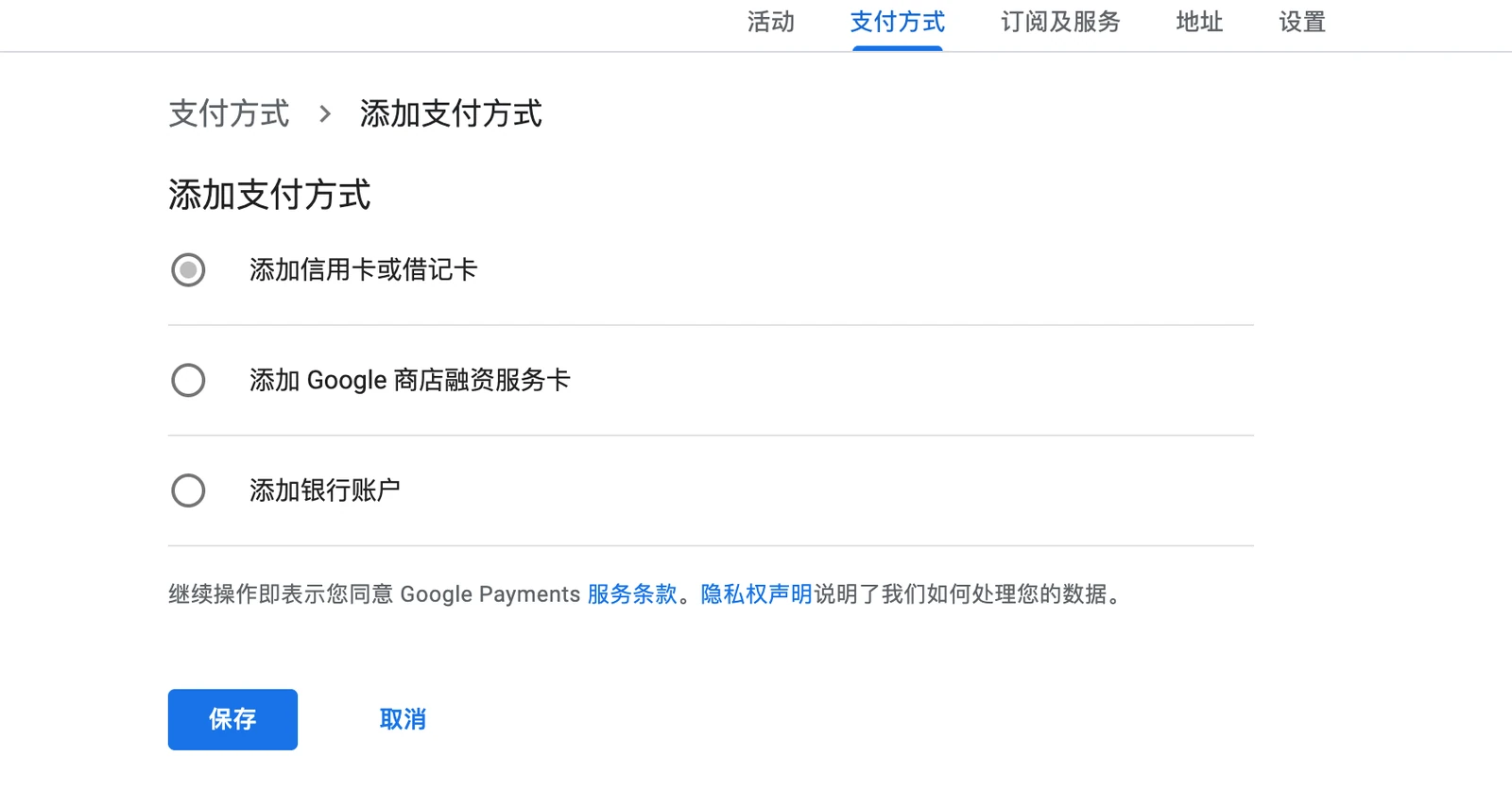
- 選第一項「新增信用卡或扣帳卡」(不選第二項 Google Store 融資卡,也不選「新增銀行帳戶」),點「儲存」。
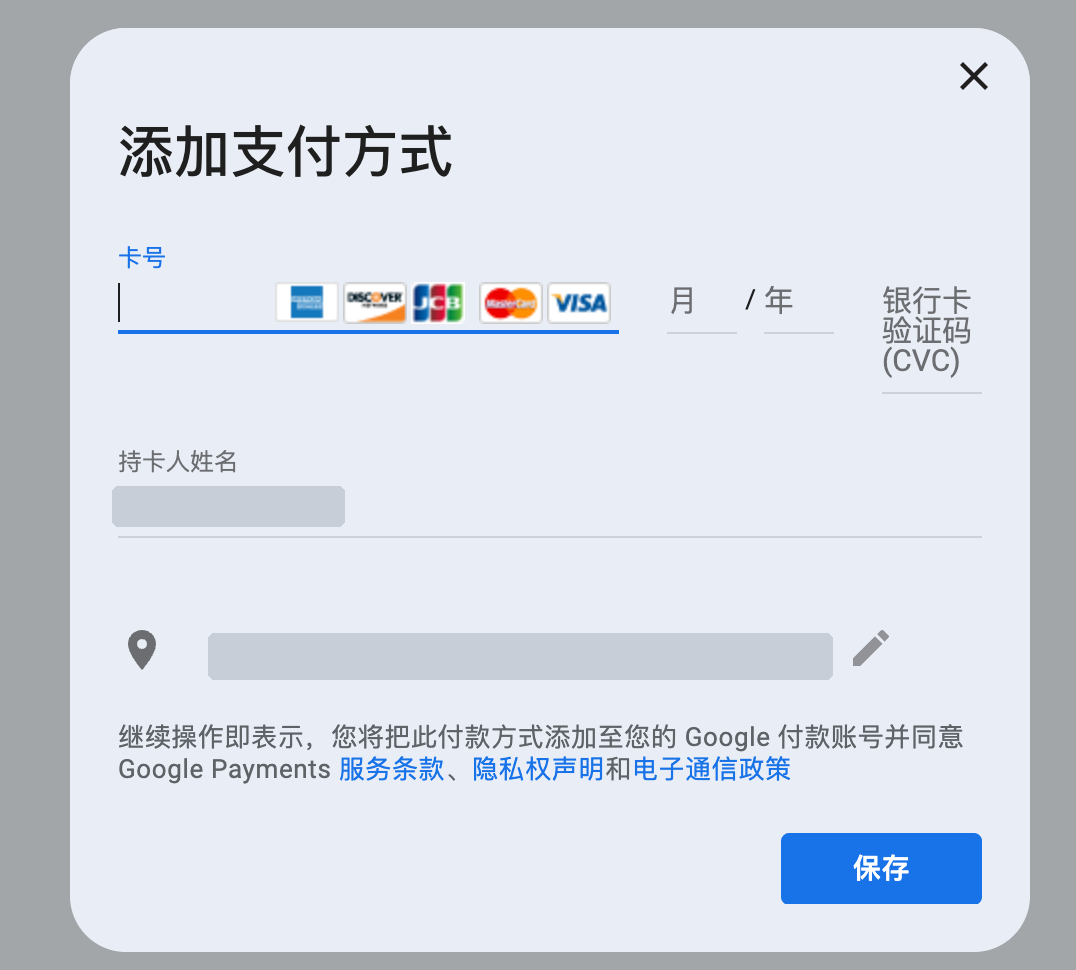
- 彈出「新增付款方法」窗口,逐項填:
| 窗口裡的欄目 | 填什麼 |
|---|---|
| 卡號 | 卡詳情頁點「複製卡號」,貼上 |
| 月 / 年 | 有效期,分兩格填,別填反 |
| CVC 安全碼 | RDVCC 頁面上叫 CVV,過 2FA 後複製 |
| 持卡人姓名 | 預設帶出付款設定檔裡的姓名;核對是不是卡詳情頁的「姓名 (Full name)」 |
| 地址(帶定位圖標的那一行) | 預設帶出付款設定檔裡的地址;不是卡詳情頁那一套,就點旁邊的鉛筆改 |
| 儲存 | 點一次 |
- 打開 https://gemini.google.com/app,登入同一個賬戶,點升級(按鈕名稱以頁面為準),選套餐,看清金額和扣款日期再確認。我們 2026 年 11 月實測時,升級直接用了剛添加的這張卡;結賬頁如果讓你選付款方式,選這張卡。
- 只點一次。然後按第 8 節核對;被拒了別連點,去看第 10 節。
在手機上訂:安卓應用裡經 Google Play 訂的由 Google Play 扣款,Google Play(美國)把虛擬信用卡列為不接受;iPhone 上訂的由 Apple 收費。第一次訂建議用電腦網頁。
8. 付完怎麼確認,卡上會看到什麼
RDVCC 這邊:卡詳情頁 →「交易記錄」。
- 商戶名:近 30 天我們卡上見到的有
GOOGLE *GOOGLE ONE、GOOGLE*GOOGLE ONE、GOOGLE *GOOGLE*ONE 01M,也有以 G1AI 開頭的,比如GOOGLE *G1AI103M(Google 沒公佈卡上顯示什麼;Google One 的純儲存套餐也用這個名字)。商戶類別(MCC,卡組織給商戶分的類)不止一種,5734、5817、5818、7372 都見過。 - 臨時預授權:商戶名像
GOOGLE *TEMPORARY HOLD、GOOGLE *GPAY TEMP,我們卡上見到的金額多數是 US$0。Google Play 幫助頁說,它用來確認卡有效、餘額夠,不是扣款,按銀行不同,可能掛 1~14 個工作日。近 30 天有付款記錄(含綁定卡片驗證)的人裡,約 72% 在第一次 Google One 付款前後 3 天內,名下的卡上出現過谷歌的臨時預授權(含GOOGLE *CHROME TEMP等寫法;不一定在付 Gemini 的卡上,也不一定由 Gemini 觸發)。 - 約 US$1 的授權,隨後撤銷:記在 Google One 名下。近 30 天有付款記錄(含綁定卡片驗證)的人裡約 23% 有過,官方沒說明這一筆是什麼。
- 真正的扣款:先顯示「已授權」,之後變成「已結算」。
Google 要求驗證付款方式時:Google 幫助頁說,可能往卡上打一筆小於 US$1.95 的臨時扣款,扣款描述裡最後 6 位數字就是驗證碼(可能先看到 5 位),最長 7 天才出現,30 天內退回。到卡的交易記錄裡找這一筆。
Google 這邊:Gemini 裡顯示你的套餐;訂閱一般也能在付款中心的「訂閱及服務」標籤裡看到(以頁面為準)。
9. 選哪個卡段:成功情況和按筆費用一起看
表一 成功情況(近 30 天,按人統計;比率的分母是在 Google One 上用這個卡段有付款記錄的人;樣本小的不列比率)
| 卡段 | 有成功扣款 | 被拒過 | 被商戶類別攔下 | 結論 |
|---|---|---|---|---|
| 5378US(Mastercard,美國) | 約 71% | 約 23%,原因幾乎都是餘額不夠 | 約 1% | 首選 |
| 4413USa(Visa,美國) | 不列:不足 20 人,比例太滿,容易被當成保證 | 不列;卡這邊記錄到的被拒很少 | 沒有 | 備選 |
| 4746US(Visa,美國) | 約 79% | 約 39% | 約 24% | 不建議 |
| 5556US(Mastercard,美國) | 不列:近 90 天不足 5 人 | 不列 | 不列 | 數據不夠 |
| 5262SG(Mastercard,新加坡) | 不列:不足 5 人 | 不列 | 不列 | 不作首推 |
| 5378HK(Mastercard,香港) | 不列:不足 10 人 | 不列 | 不列 | 不作推薦 |
表二 按筆費用(2026-11-18 的配置,名稱和開卡頁「本卡收費明細」一致;列的是付 Gemini 會碰到的幾項,完整收費以開卡頁為準)
| 卡段 | 按筆費用 |
|---|---|
| 5378US、5556US | 開卡費 US$1;交易費、交易失敗費、沖正手續費、綁定卡片驗證費都是 0 |
| 4413USa | 開卡費 US$1.50;交易費 US$0.50 / 筆;交易失敗費 US$0.50 / 筆;沖正手續費 US$1.00 / 筆;綁定卡片驗證費 US$0.30 / 次;非美元計價另收貨幣轉換費 1.5%(最低 US$0.20) |
| 4746US | 開卡費 US$2;交易費 US$0.50 / 筆;交易失敗費 US$0.60 / 筆 |
| 5262SG | 開卡費 US$2;交易費 US$0.60 / 筆;交易失敗費 US$0.50 / 筆;沖正手續費 US$1.00 / 筆;綁定卡片驗證費 US$0.20 / 次;3DS 驗證費 US$0.30 / 次 |
| 5378HK | 開卡費 US$1;交易費 US$0.60 / 筆;交易失敗費 US$0.60 / 筆;3DS 驗證費 US$0.20 / 次 |
怎麼取捨:
- 5378US:首選。近 30 天在 Google One 上有成功扣款的人裡,約 58% 用的是它,樣本最多;被拒幾乎都是餘額不夠。近 90 天賬本裡,它上面谷歌的臨時預授權、約 US$1 的授權撤銷、扣款、被拒,沒有一筆收過按筆費用。我們 2026 年 11 月實測用的就是它。留夠錢,用 5378US 最省。
- 4413USa:備選,谷歌的每個動作都收費。我們 2026-11-08 用它實測付 Gemini,過程順利。但近 90 天賬本裡,它上面被批准的谷歌臨時預授權每一筆都收了綁定卡片驗證費(被拒的按規則收交易失敗費);谷歌授權後又撤銷的,每一筆都收了交易費和沖正手續費;每筆 Google One 扣款都收了交易費。按現行價,一次約 US$1 的授權撤銷要付 US$1.50,不退。它只能用於 AI 訂閱、API 額度、算力充值和軟件訂閱類消費。
- 4746US:不建議。谷歌對 Google One 扣款用了好幾種商戶類別,其中有的這個卡段不支援;近 30 天被商戶類別攔下的人,約 89% 用的是 4746US。
- 其餘三個樣本太少。5262SG 我們 2026-11-08 也實測過,過程順利,但收費高,谷歌的驗證動作同樣收費。
一句話:大多數人選 5378US 並留夠錢;能接受谷歌每個驗證動作都收費的,可選 4413USa;不建議 4746US。這幾個卡段 2026-11-18 對所有用戶都能開,以開卡頁為準。
10. 付款出問題怎麼查
10.1 先看卡的交易記錄,分兩種情況
打開 RDVCC 卡詳情頁 →「交易記錄」,找剛才那一筆(商戶名裡有 GOOGLE ONE 或 G1AI)。
情況一:交易記錄裡有這一筆,狀態是「失敗」。按寫的原因處理:
- 餘額不足:按第 5.2 節給卡充值,再只試一次。
- 場景不支援(商戶類別):這個卡段不支援谷歌這次用的商戶類別,換 5378US。
- 卡不可用:卡還沒啟用、被鎖了或已註銷。等卡可用;鎖了就解鎖;註銷了就換卡。
- CVC 錯誤 / 有效期錯誤:用複製按鈕重新填,注意月 / 年順序。
情況二:交易記錄裡沒有這一筆。說明請求沒有到卡上:可能在 Google 那邊停下了,也可能沒有提交成功。按順序查:
- 回到 Google 第 1 步:賬戶關聯地區在不在開放名單裡。
- 回到 Google 第 2 步:付款設定檔的國家/地區在不在開放名單裡,姓名和地址是不是照卡詳情頁填的。
- 看 Google 顯示的報錯代碼,按 10.3 處理。
10.2 我們數據裡,付 Google One 被拒的原因
| 原因 | 佔被拒過的人 | 怎麼辦 |
|---|---|---|
| 卡裡餘額或額度不夠這一筆 | 約 92% | 給卡充值,然後只再試一次 |
| 卡段不支援谷歌這次用的商戶類別 | 約 24% | 換 5378US |
| 卡狀態(凍結、未啟用或已註銷) | 約 11% | 等卡可用、解鎖或換卡 |
一個人可能遇到不止一類原因,所以加起來超過 100%。這張表只算卡這邊記錄到的被拒。
卡這邊看不到的那部分:近 30 天有付款記錄(含綁定卡片驗證)、但沒有成功扣款的人裡,約三分之二卡這邊一筆拒絕都沒有,其中大多有過約 US$1 的授權和撤銷,之後既沒有扣款成功,也沒有被拒。可能是只綁了卡沒繼續、還在試用期,也可能是 Google 那邊沒發起扣款,卡這邊分不清。我們的經驗是,原因常常在 Google 賬戶的關聯地區或付款設定檔上,所以先按情況二去查。
10.3 Google 的報錯代碼(只列 Google 幫助頁上有的)
發卡方拒絕了付款:OR-CCSEH-22、OR-HDT-14、OR-CCSEH-32、OR_CCREU_01 至 07 等,常見提示「Transaction declined.」「Your transaction can't be completed.」。Google 給的辦法:換一種付款方式;確認卡資料最新、賬戶有錢;還不行聯絡發卡方;確認卡支援境外和網上交易。我們的建議:先看卡的交易記錄,按 10.1 的兩種情況處理。
需要驗證付款資料:BM-CPEC-02、OR-CAC-02、OR-HDT-09、OR-IEH-01、OR-IEH-02,常見提示「Verify your payment method.」。Google 給的辦法:到 payments.google.com 登入,按右上方的提示圖標再點「驗證」;沒有提示,就到「付款方法」裡在這張卡旁邊點「驗證」。Google 打了小於 US$1.95 的臨時扣款的,驗證碼怎麼找見第 8 節。
需要聯絡 Google 客服:OR_BACH_14、OR_BACH_15、OR_CCR_68、OR_RECR_03、OR_BAEMF_10 至 13、OR-BAIH-01、OR-BAIH-08 至 10 等,常見提示「Your request failed.」「An unexpected error has occurred.」。Google 給的辦法:等 2 天再試一次,還不行聯絡 Google 客服;幫助頁沒寫原因。我們的建議:別換卡反覆試,先按 Google 第 1、2 步核對。
另外三點:
- OR_CCREU_05、OR_CCREU_07、OR_BAEMF_11、OR-BAIH-08 的提示是「由於您的付款方法連結太多 Google 帳戶,因此無法完成此操作」。一張卡只綁你自己的一個 Google 賬戶。
OR_BACR2_59:Google 的付款報錯頁上沒有這個代碼,我們不猜原因。客服裡問到它的用戶,是在給 Gemini API 開 Google Cloud 結算時遇到的(第 11 節)。- Google 幫助頁的一般建議:付款方式的賬單地址要和 Google Pay 設定裡的地址一致。照 Google 第 2、3 步做,兩處都是卡詳情頁那一套。
10.4 別反覆試
- 先找到原因再試。什麼都沒改就重試,結果一樣;連續被拒 2 次就先停下來查。
- 同一張卡連續被拒達到 10 筆,依據發卡行風控規則,卡會被註銷(中間有一筆扣款成功就重新計數)。部分卡段被拒還收交易失敗費,見第 9 節。
- 近 30 天第一次被拒的人,約 57% 在 7 天內有了成功扣款(只算能看滿 7 天的人)。還是不行,把時間、報錯截圖和卡號後 4 位發給 RDVCC 客服。
11. Gemini API 怎麼付(Google Cloud 結算)
- 和 Gemini 會員是兩套賬。Gemini API 在 Google AI Studio 裡開通(項目裡點「Set up billing」,選國家,填聯絡資料和付款方式),用 Google Cloud 結算收費;新用戶預設預付,最低 US$5(按地區和檔位可能不同)。
- 官方規則:Google Cloud 結算的付款方式頁寫明不接受預付卡,也不接受需要雙重驗證的扣賬卡;能用哪些付款方式,取決於結算賬戶的國家和貨幣。Cloud 的註冊排查頁還說,預付卡、虛擬卡可能不被接受。
- 我們的數據(近 90 天):卡上出現過 Google Cloud 授權的人裡,約 92% 有成功扣款,被拒的只見到餘額不足一類;用 5378US 的約 94%。卡上分不出是不是 Gemini API。這不代表 Google 的規則,隨時可能被拒。
- 如果你決定試,先知道這幾點(AI Studio 賬單文件):預付額度一般不退,12 個月後過期;結算賬戶的付款被拒或付款方式失效時,即使還有預付額度,Gemini API 也可能被停;預付餘額用完,請求返回 HTTP 402,這個結算賬戶下所有項目的 API key 一起停用。用 5378US(不收按筆費用),卡裡留夠預付金額,先按頁面的最低額預付一次,確認扣款成功再加。
12. 之後:續費、換卡、取消
- 續費:到期自動從這張卡扣。續費前把卡裡的錢補到第 5.2 節的金額,或開「自動充卡」裡的「每月定時充」。Google One 條款寫明:收不到款可能暫時用不了會員,長時間不更新付款方式可能被取消或暫停。
- 換卡:付款中心「付款方法」標籤裡,卡下面有「編輯」「移除」;也可以在 Google One 的「設定」裡點「變更付款方法」。新卡同樣照 Google 第 3 步填、留夠錢。
- 取消:Google One 幫助頁的電腦端步驟:one.google.com → 設定 → 取消會籍(Cancel membership,以頁面文字為準)→ 再點一次確認;權益用到本計費週期結束。安卓上經 Google Play 訂的,在 Google One 應用裡取消;iPhone 上訂的,在 App Store 的訂閱裡取消。
- 不再用這張卡:先在 Google 取消訂閱或換卡,再在卡詳情頁「提回餘額」(不收費,卡內保留 US$1)或註銷卡。
13. 常見問題
付 Gemini 用哪張卡?
大多數人用 5378US:不收按筆費用,錢要留夠。4413USa 我們實測過,但谷歌每個驗證動作都收費;不建議 4746US。見第 9 節。
我的 Google 賬戶關聯地區不在名單裡(比如中國內地),能訂嗎?
AI Pro 名單裡沒有中國內地。人因出差或工作已經在開放地區的,可以在 Google 第 1 步那個頁面提交更改請求,由 Google 決定;沒改好之前先別開卡。
網上說「切美區」要冷卻一年,對嗎?
和官方說法對不上:付款設定檔的國家只能新建,Google Play 的國家設一次後至少 90 天才能再改;賬戶關聯地區是搬到新地區後可能要一年左右才更新。見第 4.1 節。
付款設定檔和添加卡時,姓名和賬單地址填什麼?
都照卡詳情頁給這張卡配的姓名和地址填;付款設定檔填好後,添加卡時會預設帶出,核對一致就行。
卡上為什麼有 TEMPORARY HOLD,還有一筆約 US$1 又撤銷了?
前者是谷歌的臨時預授權,金額多數是 US$0,不是扣款;後者記在 Google One 名下,官方沒說明是什麼。5378US 對兩樣都不收費,4413USa、5262SG 會收(第 9 節)。
提示 OR_BACR2_59 是什麼意思?
Google 的付款報錯頁上沒有這個代碼,我們不猜原因;問到它的用戶是在給 Gemini API 開結算時遇到的。按第 10.1 節查。
Gemini API 能用這張卡付嗎?
卡這邊看多數能扣成功,但 Cloud 結算官方寫明不接受預付卡,隨時可能被拒。決定試的話,先看第 11 節的風險。
免費試用要綁定卡片嗎?試用完會自動扣錢嗎?
Google One 條款說會不定期提供免費試用;試用結束後,留了有效付款方式就自動扣款,不想被扣要在試用結束前取消。有沒有試用以訂閱頁為準。
退款會退到哪?卡已經註銷了怎麼辦?
Google 退不退按 Google 的規則(不足一個計費週期的部分不退)。退到 RDVCC 的卡通常要 7~30 個工作日,一般退回卡內,卡已註銷等情況退到賬戶餘額;按規則收商戶退款費(多數卡段滾動 30 天內前 2 筆每筆 US$1;4413USa、5262SG 按退款額 5% 起、最低 US$1)。
14. 小結和相關閱讀
訂 Gemini,先免費查賬戶關聯地區和付款設定檔的國家/地區;都在開放名單裡,再開 5378US,照卡詳情頁填好付款設定檔的姓名和地址,添加卡,去升級,並按「套餐價多留一成再加約 US$2」留夠錢。付不了,先看卡的交易記錄:有這一筆按原因處理,沒有就回 Google 賬戶和付款設定檔查。
相關閱讀
- ▸ 支付失敗排查指南
- ▸ 怎麼開卡
- ▸ 怎麼給賬戶充值
- ▸ 怎麼買 USDT
- ▸ RDVCC 費率與價格
- ▸ Grok 訂閱教程
- ▸ Muse 訂閱教程
- ▸ ChatGPT Plus 怎麼訂閱
- ▸ Claude Pro 怎麼訂閱