
Suscripción a Gemini (Google AI Pro): región de la cuenta y tarjeta (2026)
Puedes pagar Gemini (Google AI Pro) con una tarjeta virtual prepago de RDVCC. Antes de emitirla, revisa gratis la región de tu cuenta y tu perfil de pagos.
- Primero, la conclusión: Gemini en siete pasos
- Primero, tres conceptos
- Paso 1 en Google: revisa la región asociada a tu cuenta (gratis)
- Paso 2 en Google: revisa tu perfil de pagos
- Planes, precios y cuánto dejar en la tarjeta
- En RDVCC: registro, recarga y emisión de la tarjeta
- Paso 3 en Google: agrega la forma de pago y mejora tu plan en Gemini
- Cómo confirmar el pago y qué verás en la tarjeta
- Qué rango de BIN elegir: resultados y comisiones por operación, lado a lado
- Qué revisar si el pago falla
- Cómo pagar la API de Gemini (facturación de Google Cloud)
- Después: renovación, cambio de tarjeta y cancelación
- Preguntas frecuentes
- Resumen y lecturas relacionadas
Puedes pagar la suscripción a Gemini con una tarjeta virtual prepago de RDVCC. Los planes de pago de Gemini (Google AI Plus, Pro y Ultra) se cobran como membresía de Google One, y en la tarjeta aparece Google One. De los usuarios de RDVCC con registros de pago (incluida la verificación al vincular la tarjeta) en Google One en los últimos 30 días, alrededor del 76% tuvo algún cargo exitoso.
Pagar Gemini no es igual que pagar otras suscripciones: Google revisa primero tu cuenta de Google y tu perfil de pagos. En muchos de los problemas de pago que atendimos, la causa terminó estando en uno de esos dos lugares (es nuestra experiencia atendiendo a clientes, no una conclusión estadística). Los registros del lado de la tarjeta no contradicen esa experiencia: de las personas con registros de pago (incluida la verificación al vincular la tarjeta) en los últimos 30 días, alrededor del 74% no tuvo ni un solo rechazo del lado de la tarjeta; y de quienes no tuvieron ningún cargo exitoso, alrededor de dos tercios tampoco tuvieron ningún rechazo del lado de la tarjeta. Entre ellos también hay personas que solo vincularon la tarjeta y no siguieron, o que todavía están en el período de prueba; desde la tarjeta no podemos distinguirlo.
Por eso, el orden es este: primero revisa gratis dos cosas, la región asociada a tu cuenta de Google y el país o región de tu perfil de pagos; si las dos están dentro de la lista de disponibilidad, emite la tarjeta y agrégala.
Desde el punto de vista de la tarjeta, que coincidan el país del rango de BIN, el país de la dirección de facturación y el país del perfil de pagos es una práctica básica para mejorar la tasa de éxito de los pagos y un principio conocido en el sector de pagos. La elección de tarjeta y los pasos para llenar los datos de este artículo siguen ese criterio.
Una aclaración antes de empezar: ninguna de las páginas de ayuda de Google que leímos dice que se acepten tarjetas virtuales. La página de formas de pago de Google One no menciona tarjetas prepago ni virtuales; la página de formas de pago de Google Play (EE. UU.) incluye las tarjetas de crédito virtuales entre las que no acepta; y la facturación de Google Cloud, la que usa la API de Gemini, indica expresamente que no acepta tarjetas prepago. La conclusión de este artículo de que “se puede pagar” sale de transacciones reales con tarjetas de RDVCC; no representa las reglas de Google, y Google puede cambiarlas en cualquier momento.
Sobre los datos: los porcentajes se calculan por persona, contando a cada una una sola vez; solo cuentan las solicitudes que llegan a la tarjeta: lo que Google bloquea de su lado no lo vemos. Período: del 2026-10-19 al 2026-11-17 (hora de Singapur); la verificación de comisiones por operación y la muestra de 5556US de la sección 9, y la API de Gemini de la sección 11, usan los últimos 90 días (del 2026-08-20 al 2026-11-17). Fecha de verificación: 2026-11-18; los precios y las reglas de Google se revisaron entre el 2026-11-18 y el 2026-11-19; manda lo que digan las páginas de Google.
1. Primero, la conclusión: Gemini en siete pasos
- Revisa la región asociada a tu cuenta (gratis). Abre policies.google.com/country-association-form y comprueba si la región asociada a tu cuenta de Google está en la lista de disponibilidad (sección 3).
- Revisa el país o región de tu perfil de pagos (gratis). Abre pay.google.com → “Configuración” → “Perfil de pagos” y comprueba si el país o región está en la lista de disponibilidad (si todavía no tienes perfil de pagos, ver la sección 4). Si alguno de los dos no está en la lista, no emitas la tarjeta todavía.
- Regístrate y recarga en RDVCC. Completa una vez la verificación de identidad y recarga tu cuenta con USDT; el mínimo por envío es de 35 USDT (sección 6).
- Emite la tarjeta. Emite una tarjeta 5378US (sin comisiones por operación, ver la sección 9); la recarga inicial mínima es de US$30, que ya alcanza para AI Plus y AI Pro.
- Pon el nombre y la dirección en el perfil de pagos. Vuelve al perfil de pagos y usa el nombre y la dirección que la página de detalles de la tarjeta asigna a esta tarjeta (sección 4).
- Agrega la tarjeta y mejora tu plan. En el centro de pagos, “Formas de pago” → “Agregar forma de pago” → “Agregar tarjeta de crédito o débito”; ingresa el número de tarjeta, el mes / año y el CVC, revisa el nombre y la dirección, y guarda; después abre gemini.google.com/app para mejorar tu plan (sección 7).
- Confirma. Cuando en el historial de transacciones de la tarjeta de RDVCC aparece un cargo de Google One y Gemini muestra tu plan, la suscripción está lista.
Los puntos 1, 2, 5 y 6 de la lista son los tres pasos del lado de Google: el paso 1 en Google es revisar la región asociada a la cuenta; el paso 2 en Google, revisar el perfil de pagos (primero el país; el nombre y la dirección, después de emitir la tarjeta); y el paso 3 en Google, agregar la forma de pago y mejorar el plan.
De las personas que en los últimos 30 días intentaron pagar por primera vez en Google One y llegaron a tener un intento de cargo real, alrededor del 84% tuvo éxito con el primer cargo real (sin contar verificaciones ni preautorizaciones).
2. Primero, tres conceptos
| Qué es | Dónde verlo | Cómo revisarlo | |
|---|---|---|---|
| Región asociada a la cuenta de Google | La región que Google asigna a la cuenta; determina, entre otras cosas, qué empresa afiliada de Google te presta los servicios y qué versión de las condiciones se aplica | policies.google.com/country-association-form | Compárala con la lista de disponibilidad (sección 3) |
| Perfil de pagos (payments profile) | Los datos que usas para pagar en Google: país o región, nombre, dirección, etc. | pay.google.com → “Configuración” → “Perfil de pagos” | El país o región, contra la lista de disponibilidad; el nombre y la dirección, según la página de detalles de la tarjeta |
| Forma de pago | La tarjeta que vinculas | pay.google.com → “Formas de pago” | Toma por defecto el nombre y la dirección del perfil de pagos |
3. Paso 1 en Google: revisa la región asociada a tu cuenta (gratis)
- En el navegador de tu computadora, abre https://policies.google.com/country-association-form e inicia sesión con la cuenta de Google con la que vas a suscribirte a Gemini.
- Es el formulario para solicitar un cambio de la región asociada a la cuenta. La primera línea muestra la cuenta con la que iniciaste sesión; si no es la que vas a usar, cambia de cuenta con la opción que aparece ahí mismo.
- Debajo de la frase que indica, según las Condiciones del Servicio de Google, la región asociada a tu cuenta, aparece esa región.
- Compárala con la lista de disponibilidad. La página de suscripciones de Gemini dice que AI Pro y Ultra están disponibles en más de 150 países y regiones, y AI Plus en más de 160. La lista de países admitidos para AI Pro en la ayuda de Google One incluye Estados Unidos, Canadá, Reino Unido, Australia, Japón, Corea del Sur, Singapur, Hong Kong, Macao, Taiwán, Malasia, Tailandia, Vietnam, Indonesia, Filipinas, India, entre otros; no incluye China continental ni Rusia (consultada el 2026-11-18). Este artículo toma como referencia la lista de AI Pro; AI Plus está disponible en más regiones, y la lista completa es la de la página oficial.
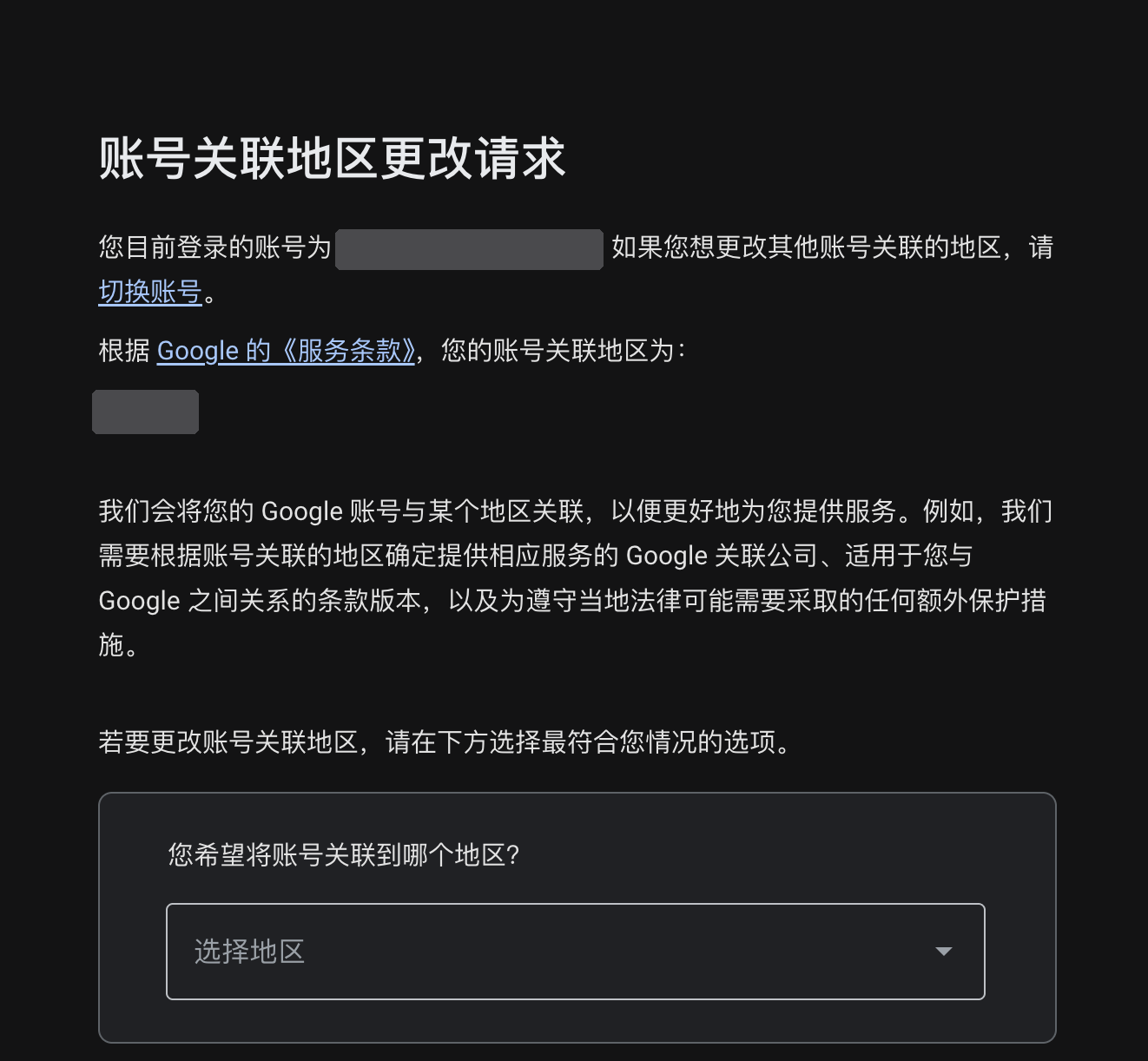
Cómo se determina la región asociada (según las preguntas frecuentes oficiales de Google): en una cuenta nueva, es la región donde creaste la cuenta; en una cuenta con más de un año, es la región desde la que sueles usar los servicios de Google. Si te mudas a otra región, la región asociada puede tardar cerca de un año en actualizarse.
Si no está en la lista: las preguntas frecuentes oficiales dicen que, si no estás de acuerdo con la región asociada a tu cuenta, puedes enviar una solicitud para cambiarla: es este mismo formulario. Si por un viaje de negocios o por trabajo ya estás en una región de la lista, en la parte inferior de la página elige la región en el menú desplegable donde se pregunta a qué región quieres asociar la cuenta y envía la solicitud eligiendo, como indica la página, la opción que mejor describa tu situación. Google decide si la aprueba, y en RDVCC no ofrecemos ninguna otra forma de cambiar la región. Mientras no esté resuelto, no emitas la tarjeta.
4. Paso 2 en Google: revisa tu perfil de pagos (el país o región ahora; el nombre y la dirección, después de emitir la tarjeta)
- Abre https://pay.google.com/ (el sitio web de la Billetera de Google) e inicia sesión con la misma cuenta. El menú de la izquierda tiene siete opciones: la página de inicio, “Formas de pago”, los pases, las transacciones, “Configuración”, la ayuda y la de enviar comentarios.
- Haz clic en “Configuración” y luego en “Perfil de pagos” (según su descripción, ahí actualizas en el centro de pagos de Google tu nombre, tu país o región y otros datos y preferencias de la cuenta); se abre el centro de pagos de Google.
- En la parte superior del centro de pagos hay cinco pestañas: la de actividad, “Formas de pago”, “Suscripciones y servicios”, la de direcciones y “Configuración”. En “Configuración”, baja hasta la sección del perfil de pagos: ahí están el ID del perfil de pagos, el país o región, el tipo de cuenta, el nombre, la dirección, el teléfono, etc.
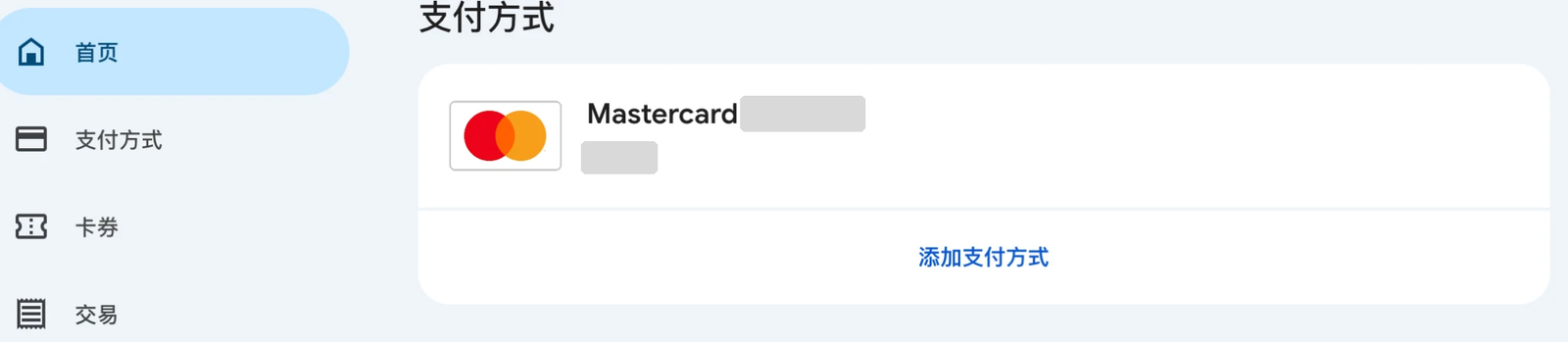
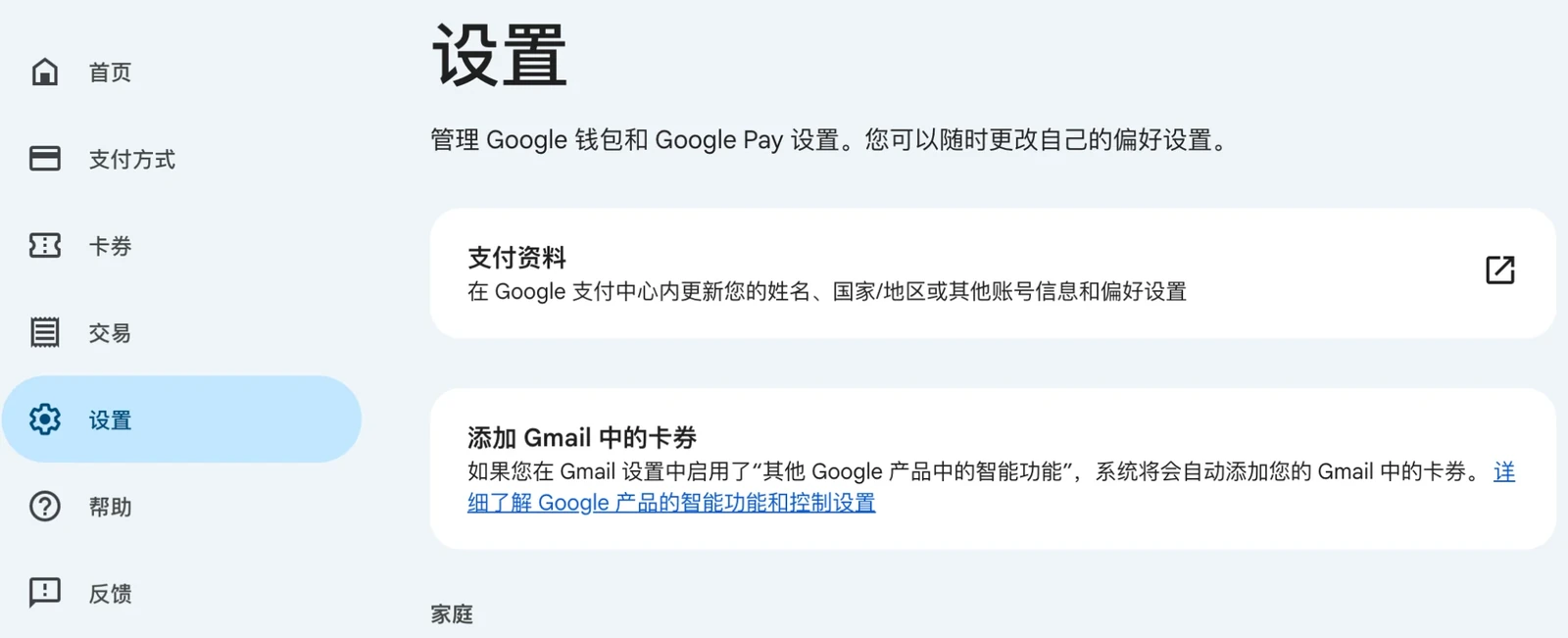
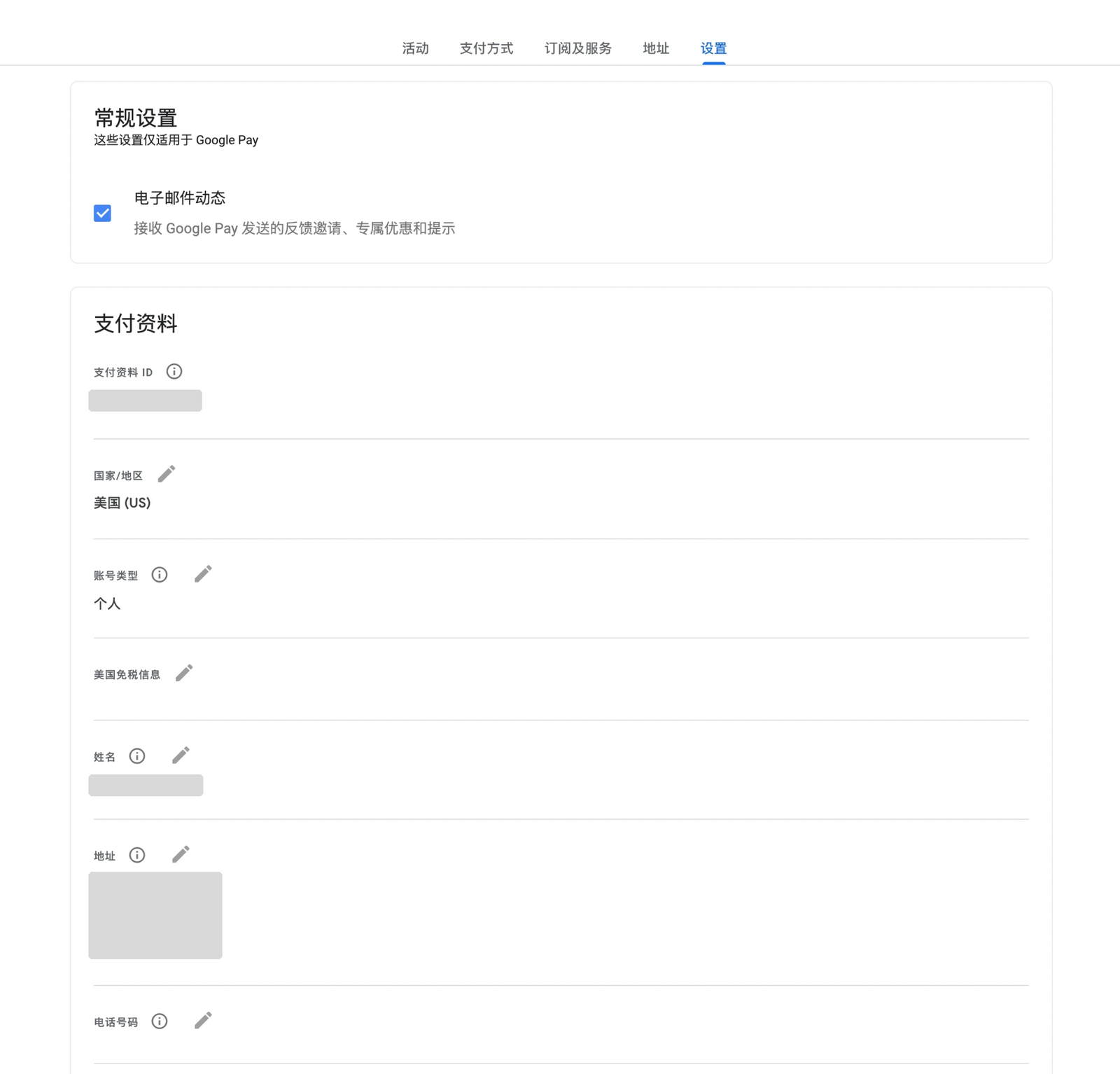
Revisa ahora: el país o región. Tiene que estar en la lista de disponibilidad de la sección 3; si no está, no emitas la tarjeta todavía. Ojo: junto al país o región también hay un ícono de lápiz, pero no sirve para cambiar el país. La ayuda de Google indica que el país o región de un perfil de pagos existente no se puede cambiar; ese lápiz sirve para crear un perfil de pagos nuevo para otro país.
Si todavía no tienes perfil de pagos: una cuenta que nunca pagó nada en Google puede no tenerlo todavía. Según la ayuda de Google, el perfil de pagos se crea automáticamente la primera vez que ingresas la información de pago al confirmar una compra. En ese caso, revisa todo la primera vez que ingreses tus datos de pago: si al crear el perfil te pide elegir el país o región, también tiene que estar en la lista de la sección 3; el nombre y la dirección, cópialos de la página de detalles de la tarjeta (guíate por lo que muestre la página).
Vuelve después de emitir la tarjeta: nombre y dirección. Nuestra recomendación (la misma que en las demás guías del sitio): usa el nombre y la dirección que la página de detalles de la tarjeta asigna a esta tarjeta; para editarlos, haz clic en el lápiz que está junto al nombre y a la dirección. En el paso 3 en Google, al agregar la tarjeta, se completan por defecto con este nombre y esta dirección. Si llegas a crear un perfil de pagos nuevo, usa también estos mismos datos.
Nuestra prueba (noviembre de 2026): usamos una tarjeta del rango de BIN 5378US, con Estados Unidos (US) como país o región del perfil de pagos, y el nombre y la dirección de la página de detalles de la tarjeta. 5378US y 5556US son rangos de BIN de EE. UU., y la página de detalles de la tarjeta les asigna una dirección de EE. UU.; así coinciden los tres: el rango de BIN, el país del perfil de pagos y la dirección de facturación.
Si el país no es el correcto (reglas oficiales de Google):
- El país o región de un perfil de pagos existente no se puede cambiar; para usar otro país, hay que crear un perfil de pagos nuevo. Crear un perfil nuevo no afecta los cobros de los servicios que ya tienes.
- La ayuda de Google Play establece además que el país de Play sigue al país del perfil de pagos, y que las suscripciones existentes se quedan en el perfil anterior.
4.1 Lo que se suele llamar “cambiar a la región de EE. UU.” se refiere a estos dos datos
Muchas guías de Gemini en internet (incluida la versión anterior de este artículo) dicen que hay que “cambiar a la región de EE. UU.”; eso corresponde a la región asociada a la cuenta (paso 1 en Google) y al país del perfil de pagos (paso 2 en Google). Estados Unidos está en la lista de disponibilidad, y en nuestra prueba también usamos un perfil de pagos de EE. UU. Según las reglas oficiales de Google:
- La región asociada a la cuenta no es un interruptor que puedas cambiar cuando quieras. Se determina por el lugar donde creaste la cuenta o desde donde sueles usarla, y después de mudarte puede tardar cerca de un año en actualizarse; para cambiarla, solo puedes enviar una solicitud en la página del paso 1 en Google, y Google decide.
- El país del perfil de pagos no se cambia: solo se puede crear un perfil nuevo; y una vez configurado el país de Google Play, hay que esperar al menos 90 días para volver a cambiarlo. Lo que decía la versión anterior, “después del cambio hay un período de espera de un año”, queda reemplazado por estas dos reglas oficiales.
- Google Play también exige que, para configurar un país en Play, estés en ese país y tengas una forma de pago de ese país (ayuda de Google Play).
5. Planes, precios y cuánto dejar en la tarjeta
5.1 Precios en EE. UU. (página oficial de suscripciones de Gemini, consultada el 2026-11-18)
| Plan | Mensual | Uso | Almacenamiento |
|---|---|---|---|
| Google AI Plus | US$4.99 | 2 veces el de la versión gratuita | 400 GB |
| Google AI Pro | US$19.99 | 4 veces el de la versión gratuita | 5 TB |
| Google AI Ultra | US$99.99 | 5 veces el de AI Pro | Desde 20 TB |
| Google AI Ultra | US$199.99 | 20 veces el de AI Pro | Desde 20 TB |
La página oficial solo muestra los precios con el símbolo de dólar: no menciona impuestos ni precios anuales; puedes cancelar cuando quieras, y la parte de un período de facturación que no se completó no se reembolsa (salvo que la ley disponga otra cosa). Si tu perfil de pagos no es de EE. UU., el precio y la moneda son los que muestre la página de pago. En nuestros registros, los montos de cargos exitosos más comunes son US$4.99, US$99.99 y US$19.99; también vimos montos algo más altos que el precio de lista, como US$5.24 y US$20.68, y Google no explica por qué.
5.2 Cuánto dinero dejar en la tarjeta
La fórmula: precio del plan + 10%, más unos US$2; con 4413USa, suma unos US$3 más. El cargo real puede ser más alto que el precio de lista; al vincular la tarjeta suele haber una autorización de alrededor de US$1 que ocupa saldo de la tarjeta hasta que se anula; y 4413USa cobra comisión por las preautorizaciones temporales de Google, por la anulación de la autorización de alrededor de US$1 y por cada cargo (sección 9), mientras que 5378US no cobra por nada de eso.
| Plan (mensual) | Precio de lista | Con 5378US, deja en la tarjeta | Con 4413USa, deja en la tarjeta |
|---|---|---|---|
| AI Plus | US$4.99 | La recarga inicial mínima de US$30 ya alcanza | Lo mismo |
| AI Pro | US$19.99 | US$30 ya alcanzan | Lo mismo |
| AI Ultra (5x) | US$99.99 | Unos US$112 | Unos US$115 |
| AI Ultra (20x) | US$199.99 | Unos US$222 | Unos US$225 |
5.3 Un ejemplo con números: un mes de AI Pro, de la recarga al cargo
Supuestos: en el mes recargas tus tarjetas por menos de US$1,000 en total (comisión de recarga de tarjeta del 2%; en la página de precios tiene el mismo nombre); Google cobra US$19.99 en dólares, sin impuestos; al agregar la tarjeta hay una preautorización temporal y una autorización de alrededor de US$1 que luego se anula. Comisiones vigentes al 2026-11-18; manda el “Detalle de cargos de esta tarjeta” de la página de emisión.
| Paso | Con 5378US | Con 4413USa |
|---|---|---|
| ① Envías 40 USDT desde el exchange a tu dirección de recarga de RDVCC | Comisión de recarga de la cuenta del 0.5%: US$0.20; se acreditan US$39.80 en la cuenta | Lo mismo |
| ② Emites la tarjeta con una recarga inicial de US$30 | Comisión de emisión de tarjeta US$1.00 + comisión de recarga de tarjeta US$0.60; quedan US$8.20 en la cuenta y US$30.00 en la tarjeta | Comisión de emisión de tarjeta US$1.50 + comisión de recarga de tarjeta US$0.60; quedan US$7.70 en la cuenta y US$30.00 en la tarjeta |
| ③ Agregas esta tarjeta en Google y aparece una preautorización temporal | Sin comisión; US$30.00 en la tarjeta | Comisión por verificación de tarjeta US$0.30; US$29.70 en la tarjeta |
| ④ Una autorización de alrededor de US$1 que luego se anula | Sin comisión; tras la anulación, US$30.00 en la tarjeta | Comisión por transacción US$0.50 + comisión por reverso US$1.00; US$28.20 en la tarjeta |
| ⑤ Google cobra AI Pro: US$19.99 | 5378US no cobra comisión por transacción; quedan US$10.01 en la tarjeta | Comisión por transacción US$0.50; US$7.71 en la tarjeta |
| Gasto extra del primer mes, sin contar el cargo mensual | US$1.80 | US$4.60; después, al menos US$0.50 más al mes de comisión por transacción |
La comisión de retiro del exchange va aparte; las comisiones por operación se descuentan primero del saldo de la tarjeta. La preautorización temporal y la autorización de alrededor de US$1 no siempre aparecen, y también pueden aparecer más de una vez. Antes de la renovación del mes siguiente, recarga la tarjeta hasta superar el precio del plan: por ejemplo, si quedan US$10.01 en la tarjeta, recargas US$15, y la comisión de recarga de tarjeta de US$0.30 se cobra aparte del saldo de la cuenta.
6. En RDVCC: registro, recarga y emisión de la tarjeta (después de revisar el país o región en el paso 2 en Google)
Registro y verificación: regístrate con tu correo electrónico. Antes de emitir tu primera tarjeta, completa una vez la verificación de identidad (documento de identidad y verificación facial, unos 3 minutos; ábrela en el navegador predeterminado de tu celular o en Chrome, porque los navegadores integrados en otras apps no pueden usar la cámara). De paso, activa la verificación en dos pasos (2FA): la vas a necesitar para ver el CVV.
Recarga tu cuenta (para pagar Gemini, el dinero entra primero aquí): Google no acepta USDT. El camino es este: primero recargas tu cuenta de RDVCC, después pasas el dinero a la tarjeta y, al final, la tarjeta paga Google One.
- En el menú de la izquierda, “Recarga de la cuenta” → “Elige la red” → copia tu dirección de recarga exclusiva.
- Retira desde tu exchange: elige la misma red que en la página de recarga y revisa los primeros y últimos 4 caracteres de la dirección; si eliges mal la red, puede que no recuperes el dinero.
- El mínimo por envío es de 35 USDT, con una comisión de recarga de la cuenta del 0.5% (si envías 40, se acreditan US$39.80); la comisión de retiro del exchange se descuenta aparte, así que te recomendamos agregar unos 2 USDT. No se aceptan pagos directos con tarjeta bancaria ni con métodos de pago locales.
Si todavía no tienes USDT, mira primero “Cómo comprar USDT”.
Emisión de la tarjeta:
- En “Mis tarjetas”, haz clic en “+ Emitir una tarjeta nueva”; al elegir la tarjeta, haz clic en “Ver todos los rangos de BIN” y elige 5378US. La primera vez tienes que ingresar el nombre del titular de la tarjeta (en mayúsculas y con la misma ortografía en letras latinas que tu pasaporte).
- El “Monto de la recarga inicial” es de al menos US$30; llénalo según la sección 5.2. La comisión de emisión de tarjeta y la comisión de recarga de tarjeta se cobran aparte del saldo de la cuenta.
- Espera a que la página diga “Recarga completada, tu tarjeta está lista” antes de agregarla en Google; si pagas antes de que la tarjeta esté activa, el cargo se rechaza por el estado de la tarjeta. Por defecto, una cuenta puede emitir hasta 5 tarjetas (contando las canceladas); no emitas muchas para probar.
Los pasos detallados están en “Cómo obtener una tarjeta virtual” y “Cómo recargar tu cuenta”.
Lo que vas a necesitar de la página de detalles de la tarjeta:
| Dato que necesitas | Dónde está en la página de detalles de la tarjeta |
|---|---|
| Número de tarjeta | Haz clic en “Copiar número de tarjeta” |
| Fecha de vencimiento | La tarjeta la muestra como MM/YY; haz clic en “Ver datos de la tarjeta” y, tras pasar la 2FA, puedes copiarla |
| CVV | Haz clic en “Ver datos de la tarjeta” y cópialo después de pasar la 2FA |
| Nombre y dirección de facturación | La sección “Dirección de facturación”: “Nombre (Full name)”, “Calle”, “Ciudad”, “Estado”, “Código postal” y “País/Región”, un conjunto que el sistema asigna a esta tarjeta; los rangos de BIN de EE. UU. tienen una dirección de EE. UU. |
Con la tarjeta emitida, vuelve primero a la sección 4, pon en el perfil de pagos el nombre y la dirección de esta sección y, después, sigue con el paso 3 en Google.
7. Paso 3 en Google: agrega la forma de pago y mejora tu plan en Gemini
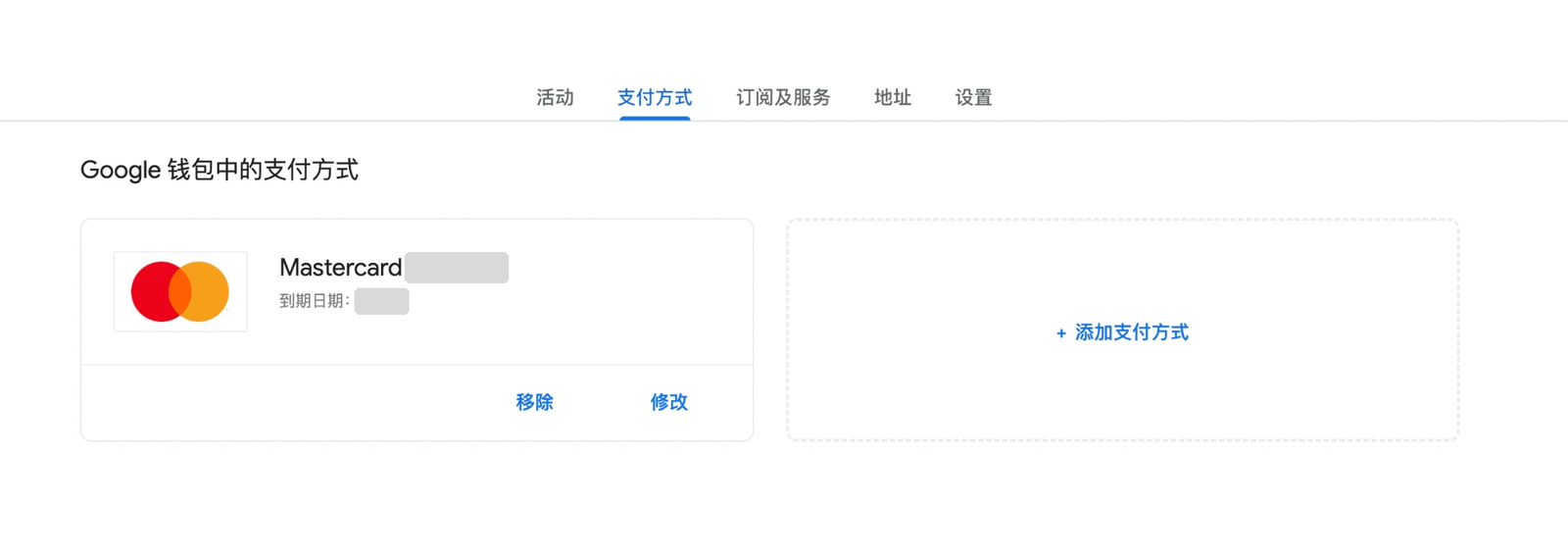
- En el centro de pagos, haz clic en la pestaña “Formas de pago” de la parte superior (debajo de las tarjetas ya agregadas están “Quitar” y “Editar”) y luego, a la derecha, en “Agregar forma de pago” (el botón con el signo +).
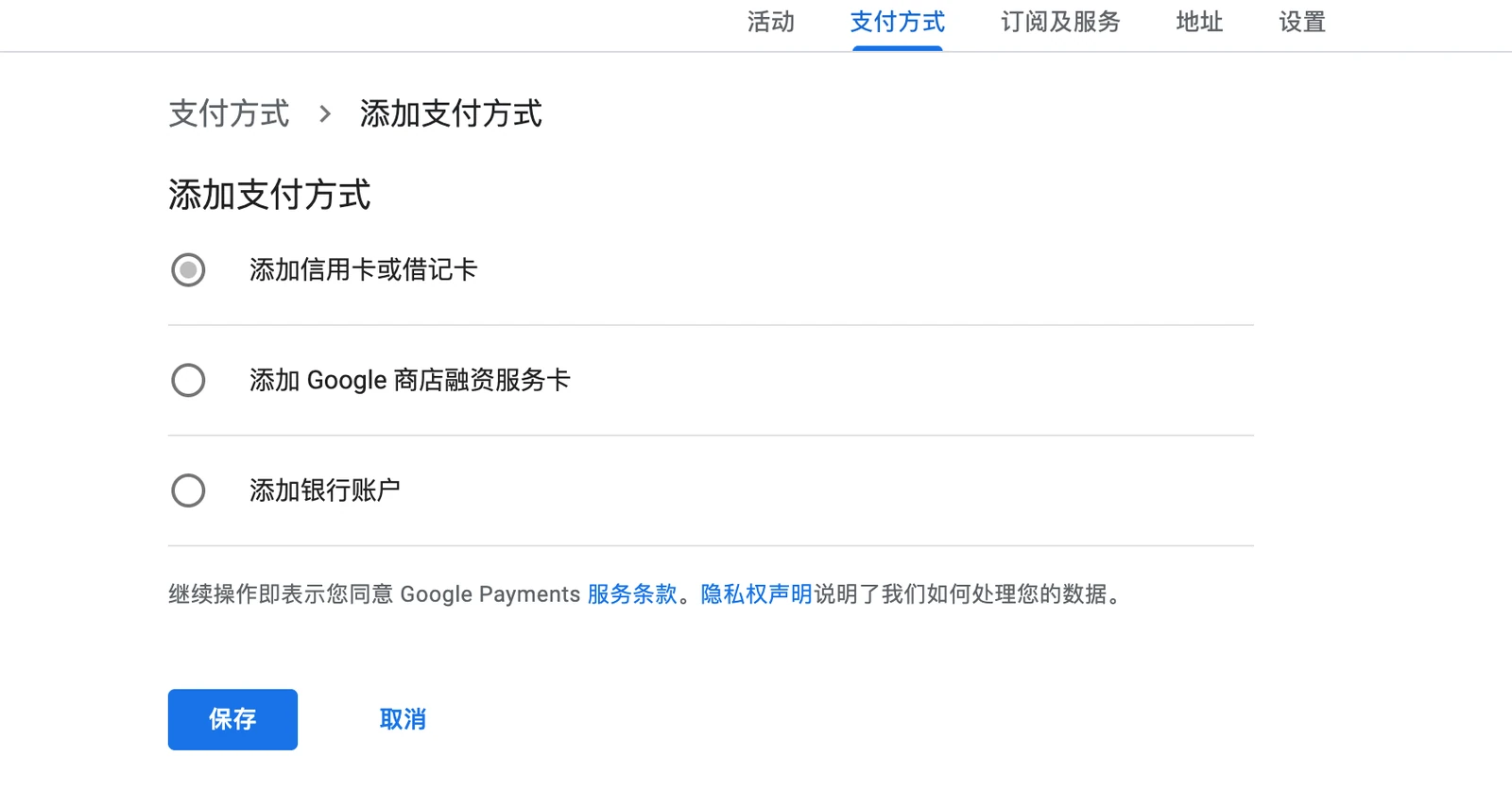
- Elige la primera opción, “Agregar tarjeta de crédito o débito” (no la de Google Store Financing ni la de cuenta bancaria), y guarda.
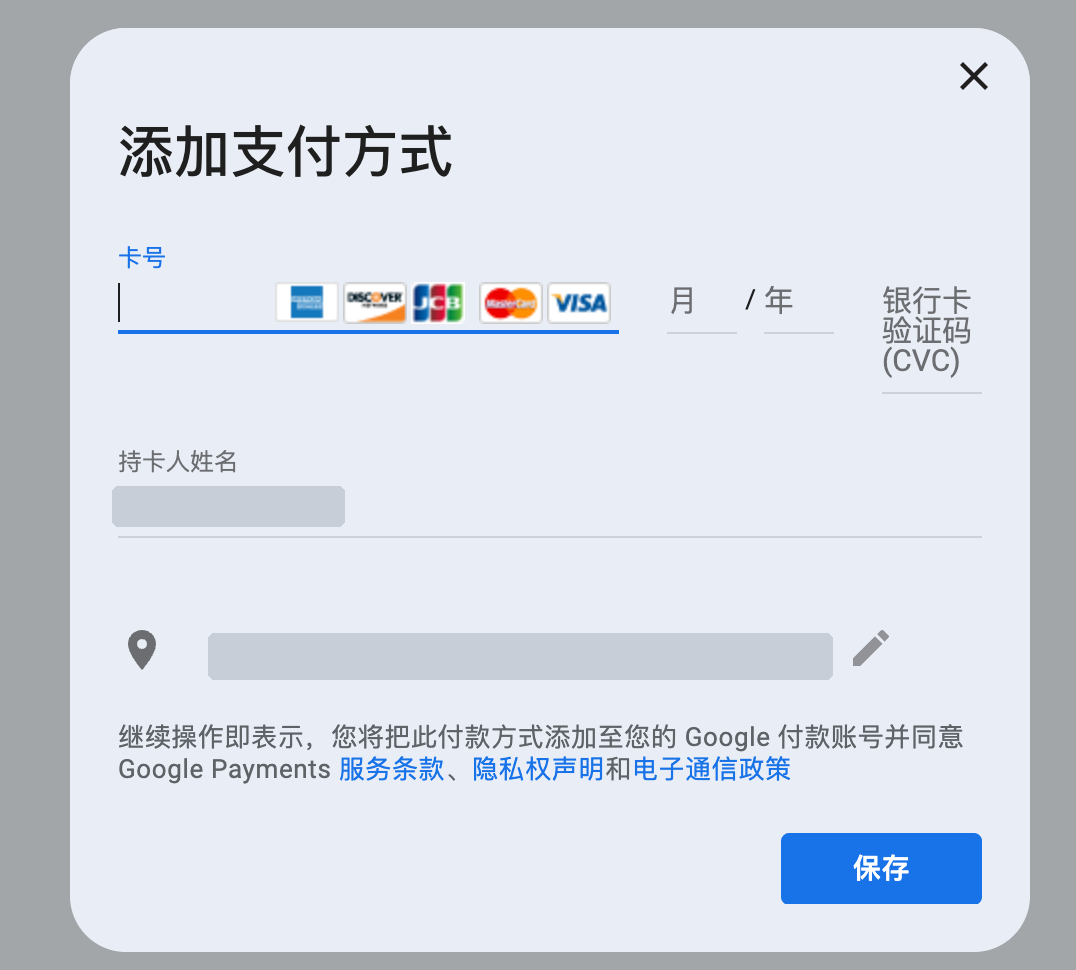
- Se abre la ventana para agregar la forma de pago; llénala campo por campo:
| Campo de la ventana | Qué poner |
|---|---|
| Número de tarjeta | En la página de detalles de la tarjeta, haz clic en “Copiar número de tarjeta” y pégalo |
| Mes / año | La fecha de vencimiento, en dos casillas; no los inviertas |
| Código de verificación de la tarjeta (CVC) | En RDVCC se llama CVV; cópialo después de pasar la 2FA |
| Nombre del titular | Viene por defecto el nombre del perfil de pagos; confirma que sea el “Nombre (Full name)” de la página de detalles de la tarjeta |
| Dirección (la fila con el ícono de ubicación) | Viene por defecto la dirección del perfil de pagos; si no es la de la página de detalles de la tarjeta, haz clic en el lápiz de al lado para cambiarla |
| Guardar | Un solo clic |
- Abre https://gemini.google.com/app e inicia sesión con la misma cuenta; haz clic en la opción para mejorar tu plan (el nombre del botón puede variar), elige el plan y revisa bien el monto y la fecha de cobro antes de confirmar. En nuestra prueba de noviembre de 2026, la mejora usó directamente la tarjeta recién agregada; si la página de pago te pide elegir una forma de pago, elige esta tarjeta.
- Haz clic una sola vez. Luego revisa según la sección 8; si te rechazan, no hagas clic una y otra vez: ve a la sección 10.
Suscribirte desde el celular: si te suscribes en la app de Android a través de Google Play, cobra Google Play, y Google Play (EE. UU.) incluye las tarjetas de crédito virtuales entre las que no acepta; si te suscribes en un iPhone, cobra Apple. Para la primera suscripción, te recomendamos la web en una computadora.
8. Cómo confirmar el pago y qué verás en la tarjeta
En RDVCC: página de detalles de la tarjeta → “Transacciones”.
- Nombre del comercio: en los últimos 30 días vimos en nuestras tarjetas
GOOGLE *GOOGLE ONE,GOOGLE*GOOGLE ONEyGOOGLE *GOOGLE*ONE 01M, y también nombres que empiezan con G1AI, comoGOOGLE *G1AI103M(Google no publica lo que aparece en la tarjeta; los planes de Google One solo de almacenamiento usan el mismo nombre). La categoría de comercio (MCC, la clasificación que la red de tarjetas asigna a cada comercio) no siempre es la misma: vimos 5734, 5817, 5818 y 7372. - Preautorización temporal: con nombres como
GOOGLE *TEMPORARY HOLDoGOOGLE *GPAY TEMP; en nuestras tarjetas, el monto fue de US$0 en la mayoría de los casos. Según la ayuda de Google Play, sirve para confirmar que la tarjeta es válida y que tiene fondos suficientes, no es un cargo y, según el banco, puede quedar pendiente entre 1 y 14 días hábiles. De las personas con registros de pago (incluida la verificación al vincular la tarjeta) en los últimos 30 días, a alrededor del 72% le apareció una preautorización temporal de Google en alguna de sus tarjetas en los 3 días anteriores o posteriores a su primer pago en Google One (incluidas variantes comoGOOGLE *CHROME TEMP; no necesariamente en la tarjeta con la que pagaron Gemini, ni necesariamente provocada por Gemini). - Autorización de alrededor de US$1 que luego se anula: aparece a nombre de Google One. Le apareció a alrededor del 23% de las personas con registros de pago (incluida la verificación al vincular la tarjeta) en los últimos 30 días; Google no explica qué es.
- El cargo real: primero aparece como “Autorizada” y luego pasa a “Liquidada”.
Si Google te pide verificar la forma de pago: según la ayuda de Google, puede hacer a la tarjeta un cargo temporal de menos de US$1.95; los últimos 6 dígitos de la descripción del cargo son el código de verificación (al principio puedes ver uno de 5 dígitos); puede tardar hasta 7 días en aparecer y se reembolsa en un plazo de 30 días. Búscalo en el historial de transacciones de la tarjeta.
En Google: Gemini muestra tu plan, y la suscripción normalmente también aparece en la pestaña “Suscripciones y servicios” del centro de pagos (guíate por lo que muestre la página).
9. Qué rango de BIN elegir: resultados y comisiones por operación, lado a lado
Tabla 1: resultados (últimos 30 días, por persona; el denominador de cada porcentaje son las personas con registros de pago en Google One con ese rango de BIN; si la muestra es pequeña, no damos porcentaje)
| Rango de BIN | Con algún cargo exitoso | Con algún rechazo | Bloqueados por categoría de comercio | Conclusión |
|---|---|---|---|---|
| 5378US (Mastercard, EE. UU.) | Alrededor del 71% | Alrededor del 23%, casi siempre por saldo insuficiente | Alrededor del 1% | La primera opción |
| 4413USa (Visa, EE. UU.) | No lo damos: menos de 20 personas, y el porcentaje es tan alto que se podría tomar como una garantía | No lo damos; del lado de la tarjeta se registraron muy pocos rechazos | Ninguno | Alternativa |
| 4746US (Visa, EE. UU.) | Alrededor del 79% | Alrededor del 39% | Alrededor del 24% | No recomendado |
| 5556US (Mastercard, EE. UU.) | No lo damos: menos de 5 personas en los últimos 90 días | No lo damos | No lo damos | Datos insuficientes |
| 5262SG (Mastercard, Singapur) | No lo damos: menos de 5 personas | No lo damos | No lo damos | No es nuestra primera recomendación |
| 5378HK (Mastercard, Hong Kong) | No lo damos: menos de 10 personas | No lo damos | No lo damos | No lo recomendamos |
Tabla 2: comisiones por operación (vigentes al 2026-11-18, con los mismos nombres que el “Detalle de cargos de esta tarjeta” de la página de emisión; solo las que aparecen al pagar Gemini; las comisiones completas, en la página de emisión)
| Rango de BIN | Comisiones por operación |
|---|---|
| 5378US y 5556US | Comisión de emisión de tarjeta US$1; comisión por transacción, comisión por transacción rechazada, comisión por reverso y comisión por verificación de tarjeta: todas en 0 |
| 4413USa | Comisión de emisión de tarjeta US$1.50; comisión por transacción US$0.50 / transacción; comisión por transacción rechazada US$0.50 / transacción; comisión por reverso US$1.00 / transacción; comisión por verificación de tarjeta US$0.30 / verificación; en transacciones que no son en dólares estadounidenses, comisión por conversión de moneda del 1.5% (mínimo US$0.20) |
| 4746US | Comisión de emisión de tarjeta US$2; comisión por transacción US$0.50 / transacción; comisión por transacción rechazada US$0.60 / transacción |
| 5262SG | Comisión de emisión de tarjeta US$2; comisión por transacción US$0.60 / transacción; comisión por transacción rechazada US$0.50 / transacción; comisión por reverso US$1.00 / transacción; comisión por verificación de tarjeta US$0.20 / verificación; comisión por verificación 3DS US$0.30 / verificación |
| 5378HK | Comisión de emisión de tarjeta US$1; comisión por transacción US$0.60 / transacción; comisión por transacción rechazada US$0.60 / transacción; comisión por verificación 3DS US$0.20 / verificación |
Cómo decidir:
- 5378US: la primera opción. De las personas con algún cargo exitoso en Google One en los últimos 30 días, alrededor del 58% usó este rango: es el de la muestra más grande, y los rechazos fueron casi siempre por saldo insuficiente. En nuestros registros de los últimos 90 días, en este rango ninguna preautorización temporal de Google, ninguna autorización de alrededor de US$1 anulada, ningún cargo y ningún rechazo cobró comisiones por operación. Es el que usamos en nuestra prueba de noviembre de 2026. Con saldo suficiente, 5378US es la opción más barata.
- 4413USa: alternativa, pero cada acción de Google cobra comisión. En nuestra prueba del 2026-11-08 pagamos Gemini con él y todo salió bien. Pero en nuestros registros de los últimos 90 días, en este rango cada preautorización temporal de Google aprobada cobró la comisión por verificación de tarjeta (las rechazadas cobraron la comisión por transacción rechazada, según las reglas); cada autorización de Google que luego se anuló cobró la comisión por transacción y la comisión por reverso; y cada cargo de Google One cobró la comisión por transacción. Con las tarifas actuales, cada autorización de alrededor de US$1 que luego se anula cuesta US$1.50, que no se devuelven. Solo sirve para suscripciones de IA, créditos de API, recargas de capacidad de cómputo y suscripciones de software.
- 4746US: no recomendado. Google usa varias categorías de comercio para los cargos de Google One, y algunas no las admite este rango; de las personas bloqueadas por categoría de comercio en los últimos 30 días, alrededor del 89% usaba 4746US.
- Los otros tres tienen muestras demasiado pequeñas. 5262SG también lo probamos el 2026-11-08 y todo salió bien, pero sus comisiones son altas y las acciones de verificación de Google también cobran comisión.
En resumen: la mayoría debería elegir 5378US y dejar saldo suficiente; si aceptas que cada acción de verificación de Google cobre comisión, puedes elegir 4413USa; no recomendamos 4746US. Al 2026-11-18, todos los usuarios pueden emitir estos rangos de BIN; manda lo que muestre la página de emisión.
10. Qué revisar si el pago falla
10.1 Revisa primero el historial de transacciones de la tarjeta: hay dos casos
Abre la página de detalles de la tarjeta en RDVCC → “Transacciones” y busca el intento que acabas de hacer (el nombre del comercio incluye GOOGLE ONE o G1AI).
Caso 1: el intento aparece en el historial con estado “Fallida”. Actúa según el motivo indicado:
- Saldo insuficiente: recarga la tarjeta según la sección 5.2 y vuelve a intentarlo solo una vez.
- Caso de uso no admitido (categoría de comercio): este rango de BIN no admite la categoría de comercio que usó Google en ese cargo; cambia a 5378US.
- Tarjeta no disponible: la tarjeta todavía no está activa, está bloqueada o fue cancelada. Espera a que esté disponible; si está bloqueada, desbloquéala; si fue cancelada, usa otra tarjeta.
- CVC incorrecto / Fecha de vencimiento incorrecta: vuelve a llenar los datos con los botones de copiar; cuidado con el orden mes / año.
Caso 2: el intento no aparece en el historial. La solicitud no llegó a la tarjeta: puede que se haya detenido del lado de Google o que no se haya enviado bien. Revisa en este orden:
- Vuelve al paso 1 en Google: ¿la región asociada a tu cuenta está en la lista de disponibilidad?
- Vuelve al paso 2 en Google: ¿el país o región de tu perfil de pagos está en la lista, y el nombre y la dirección son los de la página de detalles de la tarjeta?
- Mira el código de error que muestra Google y sigue el punto 10.3.
10.2 Por qué se rechazaron los pagos a Google One en nuestros datos
| Causa | Parte de las personas con rechazos | Qué hacer |
|---|---|---|
| El saldo o el límite de la tarjeta no alcanzaba para ese cargo | Alrededor del 92% | Recarga la tarjeta y vuelve a intentarlo solo una vez |
| El rango de BIN no admite la categoría de comercio que usó Google en ese cargo | Alrededor del 24% | Cambia a 5378US |
| Estado de la tarjeta (congelada, no activa o cancelada) | Alrededor del 11% | Espera a que esté disponible, desbloquéala o usa otra tarjeta |
Una persona puede encontrarse con más de una causa, por eso la suma supera el 100%. Esta tabla solo cuenta los rechazos registrados del lado de la tarjeta.
Lo que no se ve del lado de la tarjeta: de las personas con registros de pago (incluida la verificación al vincular la tarjeta) en los últimos 30 días que no tuvieron ningún cargo exitoso, alrededor de dos tercios no tuvieron ni un solo rechazo del lado de la tarjeta; la mayoría tuvo una autorización de alrededor de US$1 y su anulación, y después ni un cargo exitoso ni un rechazo. Puede que solo hayan vinculado la tarjeta y no siguieran, que estén en el período de prueba o que Google no haya iniciado el cobro; desde la tarjeta no podemos distinguirlo. Nuestra experiencia es que la causa suele estar en la región asociada a la cuenta de Google o en el perfil de pagos, así que revisa primero según el caso 2.
10.3 Códigos de error de Google (solo los que aparecen en la ayuda de Google)
El emisor rechazó el pago: OR-CCSEH-22, OR-HDT-14, OR-CCSEH-32, OR_CCREU_01 a 07, etc.; mensajes frecuentes: “Transaction declined.” y “Your transaction can't be completed.” Lo que recomienda Google: usa otra forma de pago; confirma que los datos de la tarjeta estén actualizados y que haya fondos; si sigue sin funcionar, comunícate con el emisor; confirma que la tarjeta admita transacciones internacionales y en línea. Nuestra recomendación: mira primero el historial de transacciones de la tarjeta y sigue los dos casos de 10.1.
Hay que verificar la información de pago: BM-CPEC-02, OR-CAC-02, OR-HDT-09, OR-IEH-01, OR-IEH-02; mensaje frecuente: “Verify your payment method.” Lo que recomienda Google: entra a payments.google.com e inicia sesión, selecciona “Alertas” y luego “Verificar”; si no hay alertas, haz clic en “Formas de pago” y, junto a la tarjeta, selecciona “Verificar”. Si Google hizo un cargo temporal de menos de US$1.95, cómo encontrar el código está en la sección 8.
Hay que comunicarse con la atención al cliente de Google: OR_BACH_14, OR_BACH_15, OR_CCR_68, OR_RECR_03, OR_BAEMF_10 a 13, OR-BAIH-01, OR-BAIH-08 a 10, etc.; mensajes frecuentes: “Your request failed.” y “An unexpected error has occurred.” Lo que recomienda Google: espera 2 días y vuelve a intentarlo; si sigue sin funcionar, comunícate con la atención al cliente de Google; la ayuda no explica la causa. Nuestra recomendación: no cambies de tarjeta para probar una y otra vez; revisa primero los pasos 1 y 2 en Google.
Tres cosas más:
- Para OR_CCREU_05, OR_CCREU_07, OR_BAEMF_11 y OR-BAIH-08, el mensaje es “No se pudo completar esta acción porque tu forma de pago está vinculada a demasiadas Cuentas de Google.” Vincula cada tarjeta solo a una cuenta de Google: la tuya.
OR_BACR2_59: este código no aparece en la página de errores de pago de Google, así que no adivinamos la causa. Los usuarios que nos preguntaron por él lo vieron al activar la facturación de Google Cloud para la API de Gemini (sección 11).- Recomendación general de la ayuda de Google: la dirección de facturación de la forma de pago debe coincidir con la dirección de tu configuración de Google Pay. Si sigues los pasos 2 y 3 en Google, las dos serán la de la página de detalles de la tarjeta.
10.4 No reintentes una y otra vez
- Encuentra la causa antes de volver a intentar. Si reintentas sin cambiar nada, el resultado es el mismo; tras 2 rechazos seguidos, detente y revisa.
- Si una misma tarjeta es rechazada 10 veces seguidas, se cancela según las reglas de control de riesgos del banco emisor (un cargo exitoso en medio reinicia el conteo). Algunos rangos de BIN además cobran comisión por transacción rechazada; ver la sección 9.
- En los últimos 30 días, alrededor del 57% de las personas con un primer rechazo tuvo un cargo exitoso en los 7 días siguientes (contando solo a quienes ya tenían 7 días completos de datos). Si aun así no funciona, envía al soporte de RDVCC la hora, una captura del error y los últimos 4 dígitos del número de tarjeta.
11. Cómo pagar la API de Gemini (facturación de Google Cloud)
- Es una facturación distinta de la membresía de Gemini. La API de Gemini se activa en Google AI Studio (en el proyecto, haz clic en “Set up billing”, elige el país y completa los datos de contacto y la forma de pago) y se cobra con la facturación de Google Cloud; las cuentas nuevas son de prepago por defecto, con un mínimo de US$5 (puede variar según la región y el nivel).
- Reglas oficiales: la página de formas de pago de la facturación de Google Cloud indica que no acepta tarjetas prepago, ni tarjetas de débito que requieran autenticación de dos factores; las formas de pago disponibles dependen del país y la moneda de la cuenta de facturación. La página de solución de problemas de registro de Cloud añade que es posible que no se acepten tarjetas prepago ni tarjetas virtuales.
- Nuestros datos (últimos 90 días): de las personas a las que les apareció una autorización de Google Cloud en la tarjeta, alrededor del 92% tuvo algún cargo exitoso, y entre los rechazos solo vimos los de saldo insuficiente; con 5378US, alrededor del 94%. Desde la tarjeta no se puede saber si se trata de la API de Gemini. Esto no representa las reglas de Google, y el pago puede ser rechazado en cualquier momento.
- Si decides probar, ten en cuenta esto (documentación de facturación de AI Studio): en general, los créditos prepagados no se reembolsan y vencen a los 12 meses; si un pago de la cuenta de facturación se rechaza o la forma de pago deja de ser válida, la API de Gemini puede suspenderse aunque todavía queden créditos prepagados; cuando se acaba el saldo prepagado, las solicitudes devuelven HTTP 402 y se desactivan las claves de API de todos los proyectos de esa cuenta de facturación. Usa 5378US (sin comisiones por operación), deja en la tarjeta saldo suficiente para el prepago, haz primero un prepago por el mínimo que indique la página y, cuando confirmes que el cargo salió bien, agrega más.
12. Después: renovación, cambio de tarjeta y cancelación
- Renovación: al vencer, se cobra automáticamente a esta tarjeta. Antes de la renovación, recarga la tarjeta hasta el monto de la sección 5.2, o activa la “Recarga automática de tarjeta” con la opción “Recarga mensual”. Las condiciones del servicio de Google One indican que, si no se puede cobrar, es posible que pierdas temporalmente el acceso a la membresía, y que si no actualizas la forma de pago durante mucho tiempo, la membresía puede cancelarse o suspenderse.
- Cambio de tarjeta: en la pestaña “Formas de pago” del centro de pagos, debajo de la tarjeta están “Editar” y “Quitar”; también puedes cambiar la forma de pago desde la configuración de Google One (“Cambiar forma de pago”). La tarjeta nueva también se agrega según el paso 3 en Google, con saldo suficiente.
- Cancelación: los pasos para computadora de la ayuda de Google One son: one.google.com → “Configuración” → “Cancelar membresía” → vuelve a hacer clic en “Cancelar membresía” para confirmar (manda el texto de la página); conservas los beneficios hasta el final del ciclo de facturación. Si te suscribiste en Android a través de Google Play, cancela en la app de Google One; si te suscribiste en un iPhone, cancela en las suscripciones del App Store.
- Si dejas de usar esta tarjeta: primero cancela la suscripción en Google o cambia de tarjeta; después, en la página de detalles de la tarjeta, usa “Transferir el saldo a la cuenta” (sin comisión; en la tarjeta se queda US$1) o cancela la tarjeta.
13. Preguntas frecuentes
¿Qué tarjeta uso para pagar Gemini?
La mayoría, 5378US: no cobra comisiones por operación, pero hay que dejar saldo suficiente. 4413USa lo probamos, pero cada acción de verificación de Google cobra comisión; no recomendamos 4746US. Ver la sección 9.
La región asociada a mi cuenta de Google no está en la lista. ¿Puedo suscribirme?
Compárala con la lista de AI Pro de la sección 3. Si por un viaje de negocios o por trabajo ya estás en una región de la lista, puedes enviar una solicitud de cambio en la página del paso 1 en Google, y Google decide; mientras no esté resuelto, no emitas la tarjeta.
En internet dicen que, después de “cambiar a la región de EE. UU.”, hay que esperar un año. ¿Es así?
No coincide con lo que dice Google: el país del perfil de pagos no se cambia, solo se puede crear un perfil nuevo; el país de Google Play, una vez configurado, no se puede volver a cambiar hasta pasados al menos 90 días; y la región asociada a la cuenta puede tardar cerca de un año en actualizarse después de que te mudas. Ver la sección 4.1.
¿Qué nombre y qué dirección de facturación pongo en el perfil de pagos y al agregar la tarjeta?
En los dos casos, el nombre y la dirección que la página de detalles de la tarjeta asigna a esta tarjeta; si ya los pusiste en el perfil de pagos, al agregar la tarjeta aparecen por defecto y solo tienes que confirmar que coincidan.
¿Por qué aparece TEMPORARY HOLD en la tarjeta, y también una autorización de alrededor de US$1 que luego se anula?
La primera es la preautorización temporal de Google, de US$0 en la mayoría de los casos, y no es un cargo; la segunda aparece a nombre de Google One, y Google no explica qué es. 5378US no cobra comisión por ninguna de las dos; 4413USa y 5262SG sí cobran (sección 9).
¿Qué significa el error OR_BACR2_59?
Este código no aparece en la página de errores de pago de Google, así que no adivinamos la causa; los usuarios que nos preguntaron por él lo vieron al activar la facturación para la API de Gemini. Revisa según la sección 10.1.
¿Puedo pagar la API de Gemini con esta tarjeta?
Desde la tarjeta vemos que en la mayoría de los casos el cargo sale bien, pero la facturación de Cloud dice oficialmente que no acepta tarjetas prepago, y el pago puede ser rechazado en cualquier momento. Si decides probar, lee primero los riesgos de la sección 11.
¿La prueba gratis pide vincular una tarjeta? ¿Se cobra automáticamente al terminar?
Las condiciones de Google One dicen que de vez en cuando se ofrecen pruebas gratis; al terminar la prueba, si dejaste una forma de pago válida, el cobro es automático, y si no quieres que te cobren, tienes que cancelar antes de que termine. Si hay prueba o no lo indica la página de suscripciones.
¿A dónde llega un reembolso? ¿Y si la tarjeta ya fue cancelada?
Si Google reembolsa o no depende de sus reglas (la parte de un período de facturación que no se completó no se reembolsa). Una devolución a una tarjeta de RDVCC suele tardar de 7 a 30 días hábiles; normalmente vuelve a la tarjeta, y si la tarjeta ya fue cancelada o en casos parecidos, va al saldo de la cuenta. Se cobra la comisión por devolución del comercio según las reglas (en la mayoría de los rangos de BIN, US$1 por cada una de las 2 primeras devoluciones en un período móvil de 30 días; 4413USa y 5262SG cobran desde el 5% del monto devuelto, mínimo US$1).
14. Resumen y lecturas relacionadas
Para suscribirte a Gemini, primero revisa gratis la región asociada a tu cuenta y el país o región de tu perfil de pagos; si los dos están en la lista de disponibilidad, emite una 5378US, pon en el perfil de pagos el nombre y la dirección de la página de detalles de la tarjeta, agrega la tarjeta, mejora tu plan y deja saldo suficiente con la fórmula “precio del plan + 10%, más unos US$2”. Si no puedes pagar, mira primero el historial de transacciones de la tarjeta: si el intento aparece, actúa según el motivo; si no aparece, vuelve a revisar tu cuenta de Google y tu perfil de pagos.
Lecturas relacionadas
- ▸ Tarjeta virtual rechazada: causas y pasos para resolverlo
- ▸ Cómo obtener una tarjeta virtual en 4 pasos (2026)
- ▸ Tarjeta virtual: cómo recargar tu cuenta en 5 pasos
- ▸ Cómo comprar USDT
- ▸ Precios y comisiones de RDVCC
- ▸ Suscripción a Grok (2026): pago en la web, elección de tarjeta y rechazos
- ▸ Suscripción a Meta Muse: registro, tarjeta, cargos reales y verificación
- ▸ Cómo suscribirte a ChatGPT Plus
- ▸ Cómo suscribirte a Claude Pro
Traducción asistida por IA; el texto original fue revisado por Steven Cai.
¿Resolviste el problema? Prueba RDVCC
Emisión desde US$1 · Recarga en USD · Compatible con más de 100 plataformas internacionales