
Assinatura do Gemini (Google AI Pro): região da conta e escolha do cartão
Gemini com cartão virtual RDVCC: em 30 dias, cerca de 76% dos usuários com registro de pagamento no Google One (incluindo a verificação do cartão) pagaram.
- A resposta curta: assine o Gemini em sete passos
- Três coisas para entender antes
- Google, passo 1: confira a região associada à conta (sem custo)
- Google, passo 2: confira o perfil para pagamentos
- Planos, preços e quanto deixar no cartão
- Na RDVCC: cadastro, saldo e cartão
- Google, passo 3: adicione a forma de pagamento e faça o upgrade no Gemini
- Como confirmar depois de pagar e o que aparece no cartão
- Qual faixa de BIN escolher: resultados e tarifas por operação lado a lado
- Como investigar problemas no pagamento
- Como pagar a API do Gemini (faturamento do Google Cloud)
- Depois: renovação, troca de cartão e cancelamento
- Perguntas frequentes
- Conclusão e leitura relacionada
A assinatura do Gemini pode ser paga com o cartão virtual pré-pago da RDVCC. Os planos pagos do Gemini (Google AI Plus, Pro e Ultra) são cobrados como planos do Google One, e o cartão mostra Google One. Nos últimos 30 dias, entre os usuários da RDVCC com registro de pagamento no Google One (incluindo a verificação do cartão), cerca de 76% tiveram cobrança aprovada.
Pagar o Gemini é um pouco diferente de pagar outras assinaturas: o Google olha primeiro a sua Conta do Google e o seu perfil para pagamentos. Muitos dos problemas de pagamento que já atendemos, depois de investigados, estavam nesses dois pontos (é a nossa experiência no atendimento a clientes, não uma conclusão estatística). Os registros do lado do cartão não contradizem essa experiência: nos últimos 30 dias, entre as pessoas com registro de pagamento (incluindo a verificação do cartão), cerca de 74% não tiveram nenhuma recusa do lado do cartão; entre as que não tiveram cobrança aprovada, cerca de dois terços também não tiveram nenhuma recusa do lado do cartão. Entre elas também há quem só cadastrou o cartão e não continuou, ou quem ainda está no período de teste; pelo cartão, não dá para distinguir.
Por isso, a ordem é: primeiro, confira de graça dois pontos — a região associada à Conta do Google e o país/região do perfil para pagamentos; se os dois estiverem dentro da lista de disponibilidade, aí sim emita e adicione o cartão.
Do ponto de vista do cartão, manter o mesmo país na faixa de BIN, no endereço de cobrança e no perfil para pagamentos é uma prática básica para aumentar a chance de o pagamento ser aprovado e um conhecimento comum no setor de pagamentos. A escolha do cartão e os passos de preenchimento deste artigo seguem esse critério.
Um esclarecimento antes de tudo: nenhuma das páginas de ajuda do Google que lemos diz que aceita cartões virtuais. A página de formas de pagamento do Google One não menciona cartões pré-pagos nem virtuais; a página de formas de pagamento do Google Play (EUA) lista cartões de crédito virtuais como não aceitos; e o faturamento do Google Cloud, usado pela API do Gemini, diz que não aceita cartões pré-pagos. A conclusão de que “dá para pagar” vem de transações reais em cartões da RDVCC; não é uma regra do Google, e o Google pode mudar isso a qualquer momento.
Sobre os dados: as porcentagens são contadas por pessoa, e cada pessoa conta uma vez só; só entram as solicitações que chegaram ao cartão — o que o Google barra do lado dele não aparece para nós. Período: de 2026-10-19 a 2026-11-17 (horário de Singapura); a conferência das tarifas por operação e a amostra da 5556US na seção 9, e a API do Gemini na seção 11, usam os últimos 90 dias (de 2026-08-20 a 2026-11-17). Dados conferidos em 2026-11-18; os preços e as regras do Google foram conferidos entre 2026-11-18 e 2026-11-19; vale o que as páginas do Google mostrarem.
1. A resposta curta: assine o Gemini em sete passos
- Confira a região associada à conta (sem custo). Abra policies.google.com/country-association-form e veja se a região associada à sua Conta do Google está na lista de disponibilidade (seção 3).
- Confira o país/região do perfil para pagamentos (sem custo). Abra pay.google.com → “Configurações” → “Perfil para pagamentos” e veja se o país/região está na lista de disponibilidade (se você ainda não tem perfil para pagamentos, veja a seção 4). Se algum desses dois pontos estiver fora da lista, não emita o cartão ainda.
- Cadastre-se na RDVCC e adicione saldo. Faça a verificação de identidade uma única vez e adicione saldo à conta com USDT; o mínimo é de 35 USDT por transferência (seção 6).
- Emita o cartão. Emita um cartão 5378US (não cobra tarifas por operação; veja a seção 9); a recarga inicial mínima é de US$30, o que já basta para o AI Plus e o AI Pro.
- Preencha o nome e o endereço do perfil para pagamentos. Volte ao perfil para pagamentos e preencha o nome e o endereço que a página de detalhes do cartão atribuiu a este cartão (seção 4).
- Adicione o cartão e faça o upgrade. Na Central de pagamentos, vá em “Formas de pagamento” → “Adicionar forma de pagamento” → “Adicionar cartão de crédito ou débito”, preencha o número do cartão, mês / ano e CVC, confira o nome e o endereço e salve; depois, abra gemini.google.com/app e faça o upgrade (seção 7).
- Confirme. Quando aparecer uma cobrança do Google One nas transações do cartão RDVCC e o Gemini mostrar o seu plano, a assinatura está feita.
Os itens 1, 2, 5 e 6 da lista são os três passos do lado do Google: Google, passo 1, conferir a região associada à conta; Google, passo 2, conferir o perfil para pagamentos (o país/região agora; o nome e o endereço depois de emitir o cartão); Google, passo 3, adicionar a forma de pagamento e fazer o upgrade.
Nos últimos 30 dias, entre quem usou o cartão no Google One pela primeira vez e teve alguma tentativa de cobrança real, cerca de 84% tiveram a primeira cobrança real (sem contar verificações e pré-autorizações) aprovada.
2. Três coisas para entender antes
| O que é | Onde ver | Como conferir | |
|---|---|---|---|
| Região associada à Conta do Google | A região que o Google define para a conta; ela determina qual empresa afiliada do Google presta o serviço, qual versão dos termos se aplica etc. | policies.google.com/country-association-form | Compare com a lista de disponibilidade (seção 3) |
| Perfil para pagamentos (payments profile) | Os dados usados para pagar no Google: país/região, nome, endereço etc. | pay.google.com → “Configurações” → “Perfil para pagamentos” | País/região: compare com a lista de disponibilidade; nome e endereço: conforme a página de detalhes do cartão |
| Forma de pagamento | O cartão que você cadastrou | pay.google.com → “Formas de pagamento” | Já vem preenchida com o nome e o endereço do perfil para pagamentos |
3. Google, passo 1: confira a região associada à conta (sem custo)
- No navegador do computador, abra https://policies.google.com/country-association-form e entre na Conta do Google com que você vai assinar o Gemini.
- É a página de pedido de mudança da região associada à conta. A primeira linha mostra a conta conectada; se não for a conta que você vai usar, use a opção de trocar de conta que aparece ali.
- Logo abaixo da frase que informa a região associada à sua conta segundo os Termos de Serviço do Google aparece a região da sua conta.
- Compare com a lista de disponibilidade. A página de assinaturas do Gemini diz que o AI Pro e o Ultra estão disponíveis em mais de 150 países e regiões, e o AI Plus em mais de 160. A lista de disponibilidade do AI Pro na Central de Ajuda do Google One inclui Estados Unidos, Canadá, Reino Unido, Austrália, Japão, Coreia do Sul, Singapura, Hong Kong, Macau, Taiwan, Malásia, Tailândia, Vietnã, Indonésia, Filipinas, Índia etc., e não inclui a China continental nem a Rússia (lido em 2026-11-18). Este artigo usa a lista do AI Pro como referência; o AI Plus está disponível em mais regiões, e a lista completa é a da página oficial.
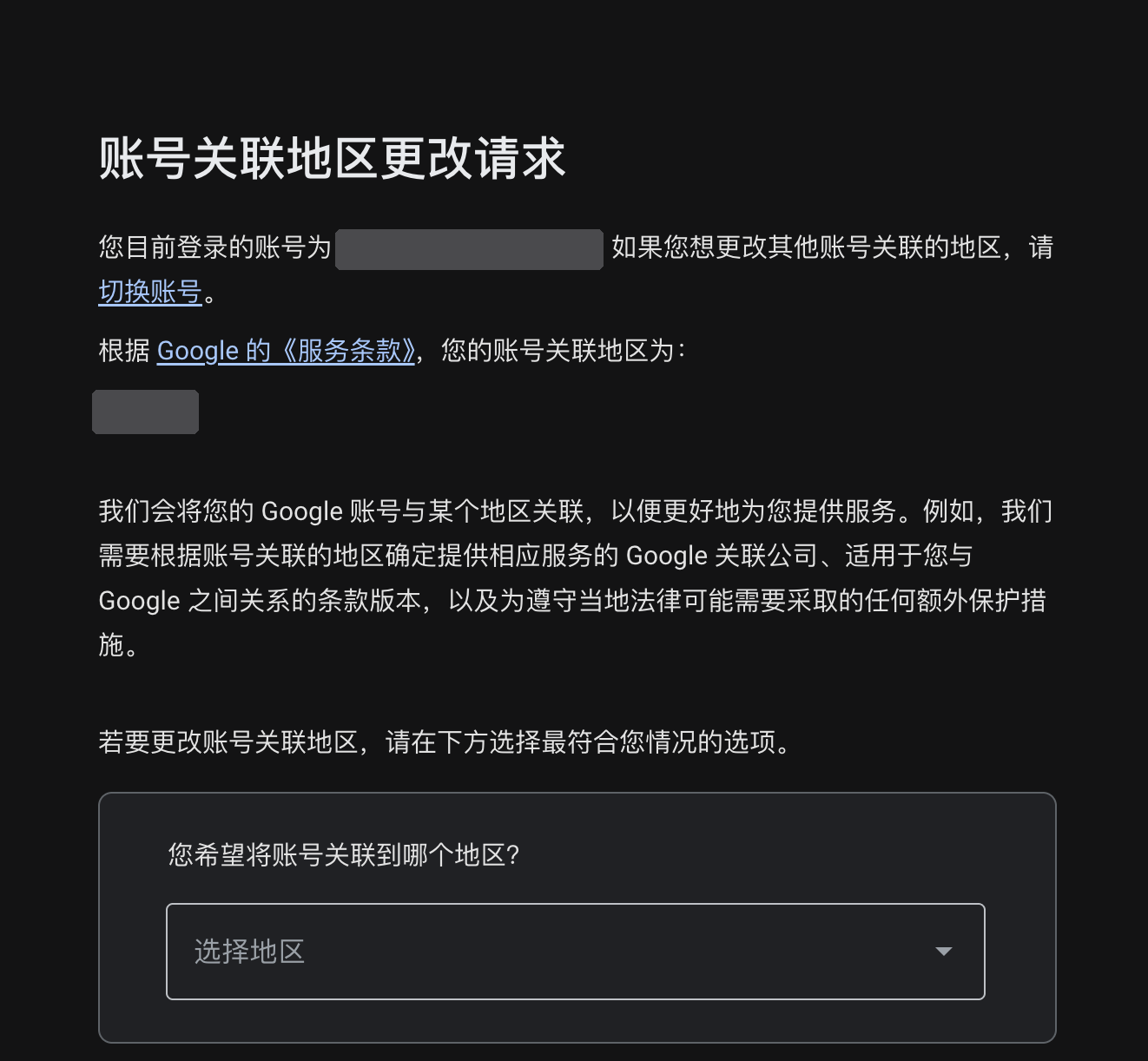
Como a região associada é definida (FAQ oficial do Google): para uma conta recém-criada, vale a região onde ela foi criada; para uma conta com mais de um ano, vale a região onde você costuma usar os serviços do Google. Depois de uma mudança para outra região, pode levar cerca de um ano para isso ser atualizado.
Se não estiver na lista: o FAQ oficial diz que, se você não concordar com a região associada atualmente à conta, pode enviar um pedido de mudança — é esta página. Se, por viagem a trabalho ou emprego, você já está em uma região da lista de disponibilidade, escolha a região no campo da parte de baixo da página, onde se indica a qual região associar a conta, e envie seguindo as instruções da página para escolher a opção que melhor descreve a sua situação. Quem decide se aprova é o Google; este site não oferece nenhuma outra forma de mudar a região. Enquanto a mudança não estiver resolvida, não emita o cartão.
4. Google, passo 2: confira o perfil para pagamentos (o país/região agora; o nome e o endereço depois de emitir o cartão)
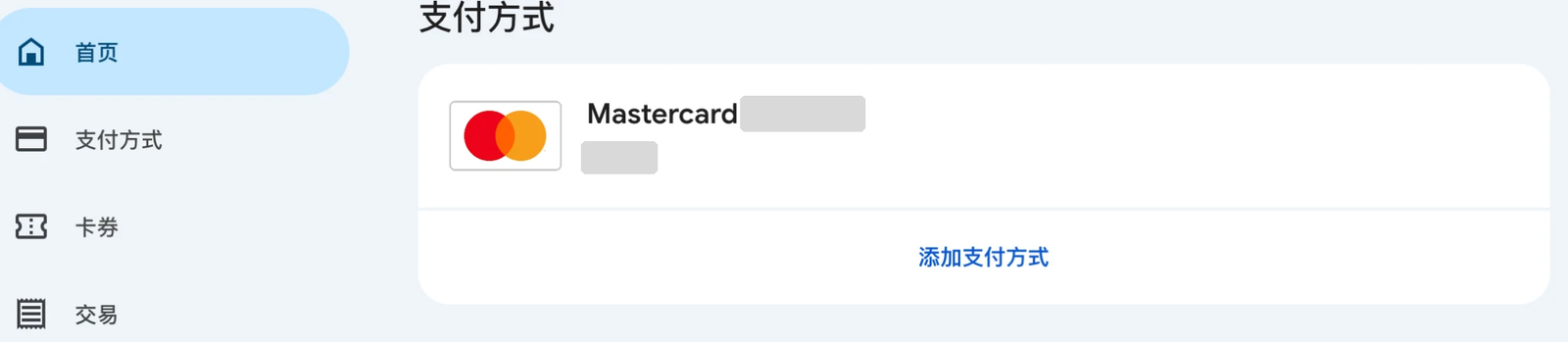
- Abra https://pay.google.com/ e entre com a mesma conta. O menu à esquerda tem sete itens: a página inicial, “Formas de pagamento”, os passes, as transações, “Configurações”, a ajuda e o envio de feedback.
- Clique em “Configurações” e depois em “Perfil para pagamentos” (a descrição diz que ali você atualiza nome, país/região e outras informações e preferências da conta na Central de pagamentos do Google); a Central de pagamentos do Google vai abrir.
- No topo da Central de pagamentos há cinco abas, entre elas a de assinaturas, “Formas de pagamento” e “Configurações”. Em “Configurações”, desça até a seção do perfil para pagamentos: ali estão o ID do perfil para pagamentos, o país/região, o tipo de conta, o nome, o endereço, o telefone etc.
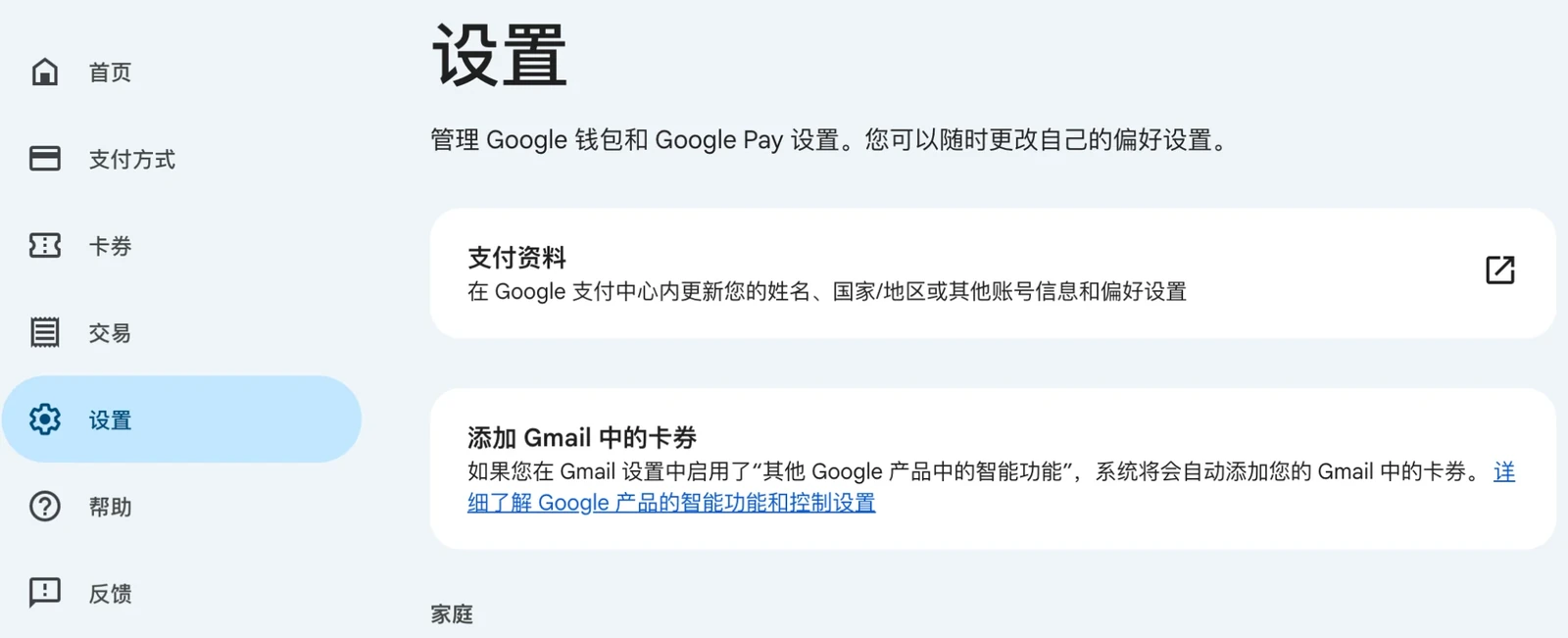
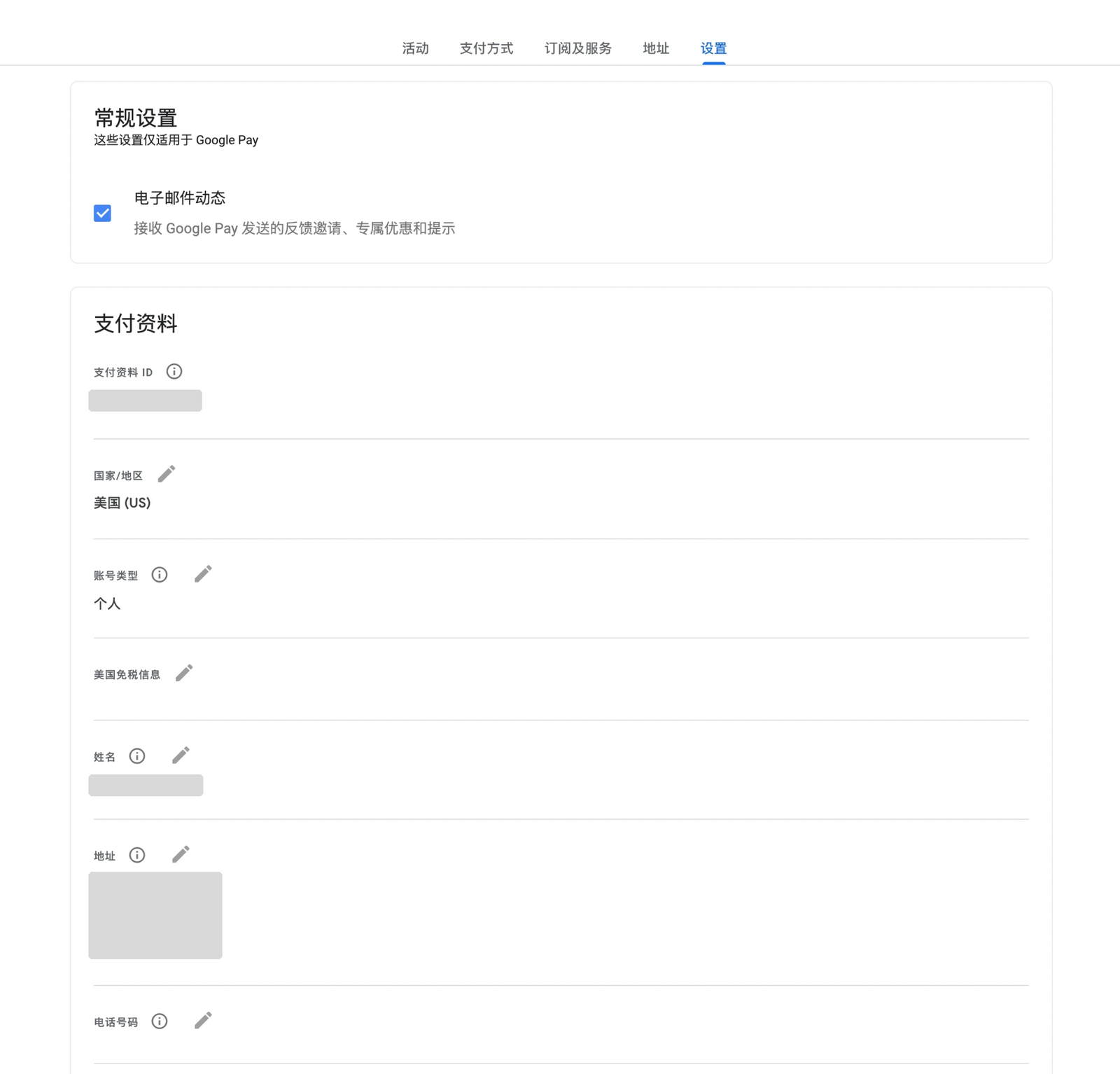
Confira agora: o país/região. Ele precisa estar na lista de disponibilidade da seção 3; se não estiver, não emita o cartão ainda. Atenção: ao lado do país/região também há um ícone de lápis, mas ele não serve para mudar o país. A página de ajuda do Google diz que o país/região de um perfil para pagamentos já existente não pode ser mudado; clicar ali cria um novo perfil para pagamentos para outro país.
Se você ainda não tem perfil para pagamentos: uma conta que nunca pagou nada no Google pode ainda não ter perfil para pagamentos. A página de ajuda do Google diz que, na primeira vez que você informa dados de pagamento no checkout, um perfil para pagamentos é criado automaticamente. Nesse caso, confira na primeira vez que for informar os dados de pagamento: se for preciso escolher o país/região ao criar o perfil, ele também precisa estar na lista da seção 3; preencha o nome e o endereço conforme a página de detalhes do cartão (vale o que a tela mostrar).
Depois de emitir o cartão, volte para preencher: o nome e o endereço. Nossa recomendação (a mesma dos outros tutoriais deste site): preencha o nome e o endereço que a página de detalhes do cartão atribuiu a este cartão, clicando no lápis ao lado do nome e do endereço. No Google, passo 3, ao adicionar o cartão, o nome e o endereço daqui já vêm preenchidos. Se for preciso criar um novo perfil para pagamentos, use também esse mesmo nome e endereço.
Nosso teste (novembro de 2026): com um cartão da faixa de BIN 5378US, o perfil para pagamentos tinha o país/região Estados Unidos (US), e o nome e o endereço foram preenchidos com o conjunto da página de detalhes do cartão. A 5378US e a 5556US são faixas de BIN dos EUA, e a página de detalhes do cartão atribui um endereço nos EUA; assim, a faixa de BIN, o país do perfil para pagamentos e o endereço de cobrança ficam consistentes.
Se o país estiver errado (regras oficiais do Google):
- O país/região de um perfil para pagamentos já existente não pode ser mudado; para usar outro país, é preciso criar um novo perfil para pagamentos. Criar o novo perfil não afeta as cobranças dos serviços que você já tem.
- A página de ajuda do Google Play também determina: o país do Play acompanha o país do perfil para pagamentos, e as assinaturas existentes continuam no perfil antigo.
4.1 O tal “mudar para a região dos EUA” é exatamente esses dois pontos
Muitos tutoriais de Gemini na internet (incluindo a versão antiga deste artigo) dizem que é preciso “mudar para a região dos EUA”; isso corresponde a dois pontos: a região associada à conta (Google, passo 1) e o país do perfil para pagamentos (Google, passo 2). Os EUA estão na lista de disponibilidade, e no nosso teste também usamos um perfil para pagamentos dos EUA. Pelas regras oficiais do Google:
- A região associada à conta não é uma chave que dá para trocar à vontade. Ela é definida pelo local de criação da conta ou pela região de uso habitual, e depois de uma mudança para outra região pode levar cerca de um ano para ser atualizada; para mudá-la, só enviando o pedido naquela página do Google, passo 1, e quem decide é o Google.
- O país do perfil para pagamentos não pode ser mudado, só dá para criar um novo perfil; depois de definir o país do Play, é preciso esperar pelo menos 90 dias para mudá-lo de novo. No lugar do “período de espera de 1 ano depois da troca” que a versão antiga mencionava, valem estas duas regras oficiais.
- O Google Play também exige: para definir o país do Play como um determinado país, você precisa estar nele e ter uma forma de pagamento desse país (página de ajuda do Google Play).
5. Planos, preços e quanto deixar no cartão
5.1 Preços nos EUA (página oficial de assinaturas do Gemini, lida em 2026-11-18)
| Plano | Mensal | Uso | Armazenamento |
|---|---|---|---|
| Google AI Plus | US$4.99 | 2 vezes o da versão gratuita | 400 GB |
| Google AI Pro | US$19.99 | 4 vezes o da versão gratuita | 5 TB |
| Google AI Ultra | US$99.99 | 5 vezes o do AI Pro | A partir de 20 TB |
| Google AI Ultra | US$199.99 | 20 vezes o do AI Pro | A partir de 20 TB |
A página oficial só mostra os preços com o símbolo de dólar, não fala de impostos nem lista preço anual; dá para cancelar a qualquer momento, e a parte de um ciclo de cobrança incompleto não é reembolsada (salvo exigência legal). Se o seu perfil para pagamentos não for dos EUA, o preço e a moeda são os que o checkout mostrar. Nos nossos registros, os valores de cobrança aprovada mais comuns são US$4.99, US$99.99 e US$19.99; também vimos valores um pouco acima do preço de tabela, como US$5.24 e US$20.68, sem explicação oficial.
5.2 Quanto deixar no cartão
A conta é: preço do plano mais 10%, e mais cerca de US$2; com a 4413USa, some mais cerca de US$3. A cobrança real pode ficar acima do preço de tabela; ao cadastrar o cartão, muitas vezes aparece uma autorização de cerca de US$1 que ocupa saldo do cartão até ser cancelada; a 4413USa cobra tarifa pelas pré-autorizações temporárias do Google, pelo cancelamento da autorização de cerca de US$1 e por cada cobrança (seção 9), e a 5378US não cobra nada disso.
| Plano (mensal) | Preço | Com a 5378US, deixe no cartão | Com a 4413USa, deixe no cartão |
|---|---|---|---|
| AI Plus | US$4.99 | A recarga inicial mínima de US$30 já basta | O mesmo |
| AI Pro | US$19.99 | US$30 já bastam | O mesmo |
| AI Ultra (5x) | US$99.99 | Cerca de US$112 | Cerca de US$115 |
| AI Ultra (20x) | US$199.99 | Cerca de US$222 | Cerca de US$225 |
5.3 Fazendo as contas: um mês de AI Pro, da adição de saldo à cobrança
Vamos supor: o total recarregado nos seus cartões no mês fica abaixo de US$1,000 (tarifa de recarga do cartão de 2%; a página de preços usa o mesmo nome); o Google cobra US$19.99 em dólares americanos, sem imposto; ao adicionar o cartão, aparecem uma pré-autorização temporária e uma autorização de cerca de US$1 que depois é cancelada. Tarifas conforme a configuração de 2026-11-18; vale o que aparece em “Detalhes das tarifas deste cartão”, na página de emissão.
| Etapa | Com a 5378US | Com a 4413USa |
|---|---|---|
| ① Envie 40 USDT da corretora para o endereço de recarga da RDVCC | Tarifa para adicionar saldo de 0.5%: US$0.20; entram US$39.80 na conta | O mesmo |
| ② Emita o cartão com recarga inicial de US$30 | Tarifa de emissão do cartão US$1.00 + tarifa de recarga do cartão US$0.60; ficam US$8.20 na conta e US$30.00 no cartão | Tarifa de emissão do cartão US$1.50 + tarifa de recarga do cartão US$0.60; ficam US$7.70 na conta e US$30.00 no cartão |
| ③ Adicione este cartão no Google; aparece uma pré-autorização temporária | Sem tarifa; US$30.00 no cartão | Tarifa de verificação do cartão US$0.30; US$29.70 no cartão |
| ④ Uma autorização de cerca de US$1, cancelada em seguida | Sem tarifa; depois do cancelamento, US$30.00 no cartão | Tarifa por transação US$0.50 + tarifa de reversão US$1.00; US$28.20 no cartão |
| ⑤ O Google cobra o AI Pro, US$19.99 | A 5378US não cobra tarifa por transação; US$10.01 no cartão | Tarifa por transação US$0.50; US$7.71 no cartão |
| Gasto extra no primeiro mês, além da mensalidade | US$1.80 | US$4.60; depois, pelo menos US$0.50 a mais de tarifa por transação por mês |
A tarifa de saque da corretora é à parte; as tarifas por operação são descontadas primeiro do saldo do cartão. A pré-autorização temporária e a autorização de cerca de US$1 nem sempre aparecem, e também podem aparecer mais de uma vez. Antes da renovação do mês seguinte, recarregue o cartão até ficar acima do preço do plano: por exemplo, com US$10.01 sobrando no cartão, recarregue US$15; a tarifa de recarga do cartão de US$0.30 é descontada à parte do saldo da conta.
6. Na RDVCC: cadastro, saldo e cartão (depois de conferir o país/região no Google, passo 2)
Cadastro e verificação: cadastre-se com e-mail. Antes de emitir o primeiro cartão, faça a verificação de identidade uma única vez (documento e verificação facial, cerca de 3 minutos; abra no navegador padrão do celular ou no Chrome — os navegadores embutidos de apps de mensagens não conseguem acessar a câmera). Aproveite para ativar a verificação em duas etapas (2FA), que você vai usar depois para ver o CVV.
Adicione saldo à conta (é por aqui que o dinheiro passa antes de chegar ao Gemini): o Google não aceita USDT. O caminho do dinheiro é: você adiciona saldo à conta RDVCC, recarrega o cartão a partir da conta e o cartão paga o Google One.
- No menu à esquerda, “Adicionar saldo à conta” → “Escolha a rede” → copie o endereço exclusivo de recarga.
- Faça o saque na corretora: escolha a mesma rede da página de recarga e confira os 4 primeiros e os 4 últimos caracteres do endereço; se a rede estiver errada, talvez não dê para recuperar o dinheiro.
- O mínimo é de 35 USDT por transferência, com tarifa para adicionar saldo de 0.5% (enviando 40, entram US$39.80); a tarifa de saque da corretora é descontada à parte, por isso recomendamos informar cerca de 2 USDT a mais. A adição de saldo não aceita pagamento direto com Pix, cartão ou transferência.
Se você ainda não tem USDT, veja primeiro “Como comprar USDT”.
Emissão do cartão:
- Na página “Meus cartões”, clique em “+ Emitir um novo cartão”; na escolha do cartão, clique em “Ver todas as faixas de BIN” e selecione a 5378US. Na primeira emissão, você precisa informar o nome do titular do cartão (em letras maiúsculas, com o nome em letras latinas, como no passaporte).
- O “Valor da recarga inicial” é de no mínimo US$30; preencha conforme a seção 5.2. A tarifa de emissão do cartão e a tarifa de recarga do cartão são descontadas à parte do saldo da conta.
- Espere a página mostrar “Recarga concluída — cartão pronto para uso” antes de adicionar o cartão no Google; se você tentar pagar antes de o cartão estar ativo, a cobrança é recusada por causa do status do cartão. Por padrão, cada conta pode emitir no máximo 5 cartões (contando os cancelados); não emita vários cartões só para testar.
Os passos detalhados estão em “Como fazer um cartão virtual em 4 passos” e “Como adicionar saldo à conta”.
Na página de detalhes do cartão, encontre o que vai preencher:
| Informação | Onde fica na página de detalhes do cartão |
|---|---|
| Número do cartão | Clique em “Copiar número do cartão” |
| Validade | Aparece na frente do cartão como MM/YY; dá para copiar depois de clicar em “Ver dados do cartão” e passar pela 2FA |
| CVV | Clique em “Ver dados do cartão” e copie depois de passar pela 2FA |
| Nome e endereço de cobrança | Seção “Endereço de cobrança”: “Nome (Full name)”, “Rua”, “Cidade”, “Estado”, “CEP (ZIP code)” e “País/Região”, um conjunto que o sistema atribuiu a este cartão; faixas de BIN dos EUA recebem um endereço nos EUA |
Depois de emitir o cartão, volte primeiro à seção 4 e preencha o nome e o endereço do perfil para pagamentos com os dados dessa seção; só então faça o Google, passo 3.
7. Google, passo 3: adicione a forma de pagamento e faça o upgrade no Gemini
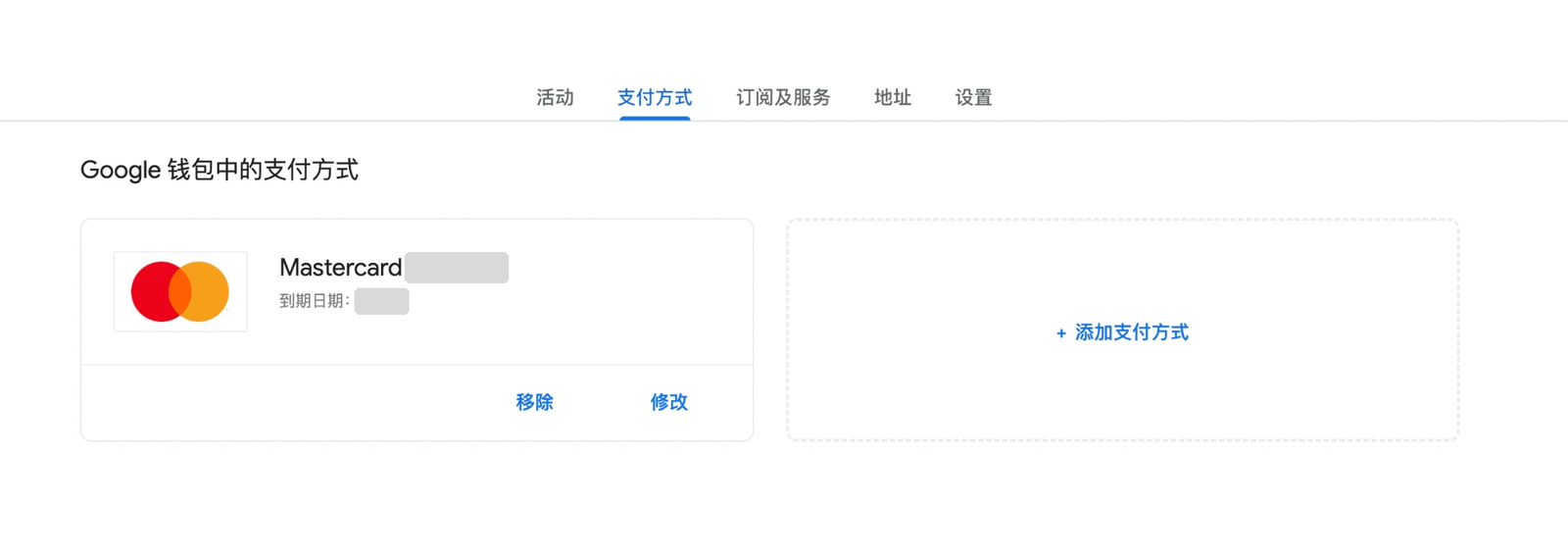
- Na Central de pagamentos, clique na aba “Formas de pagamento”, no topo (embaixo de cada cartão já adicionado há “Remover” e “Editar”), e clique em “+ Adicionar forma de pagamento”, à direita.
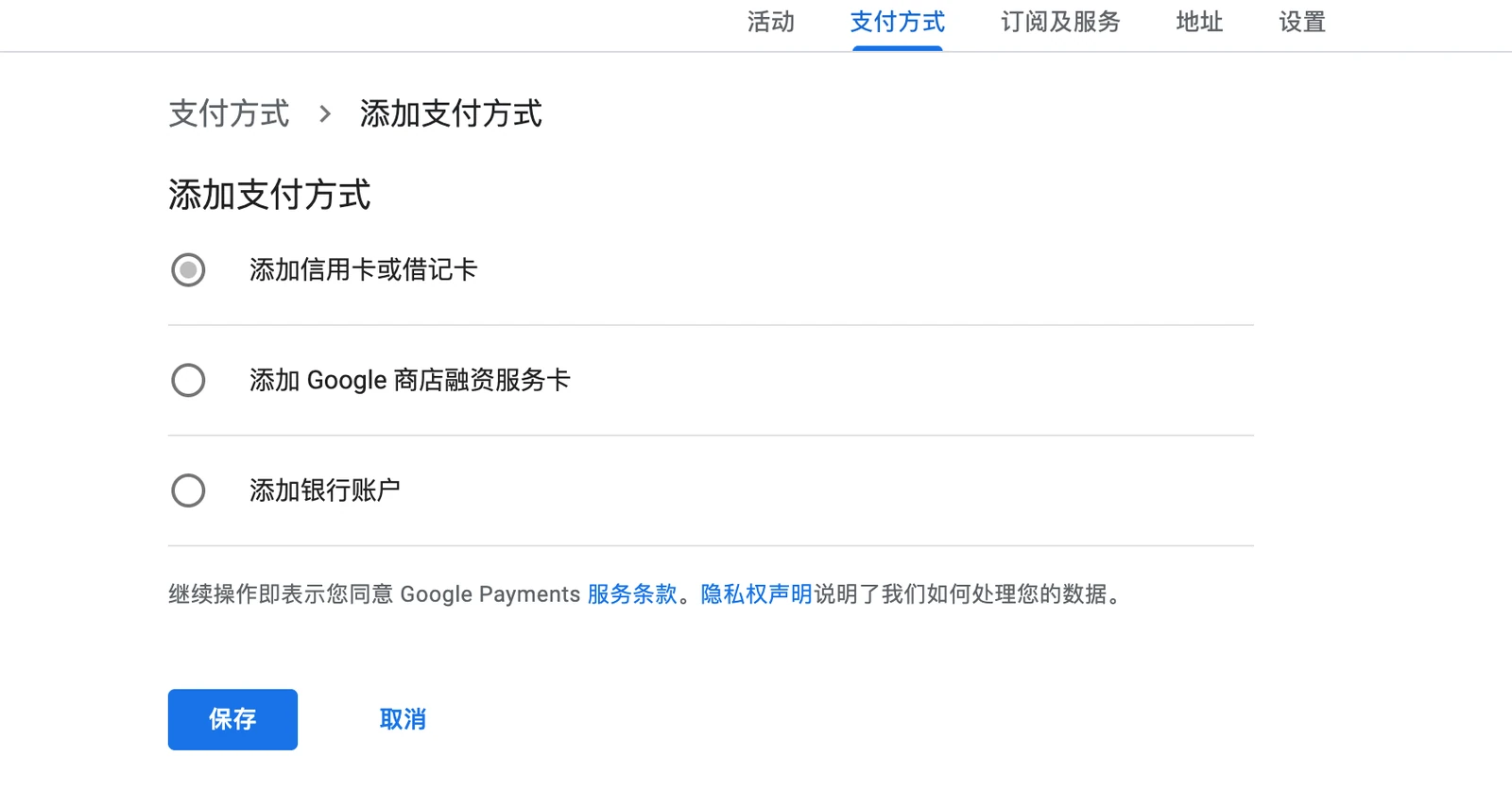
- Escolha a primeira opção, “Adicionar cartão de crédito ou débito” (não as outras duas, de cartão de financiamento da loja do Google e de conta bancária), e clique em “Salvar”.
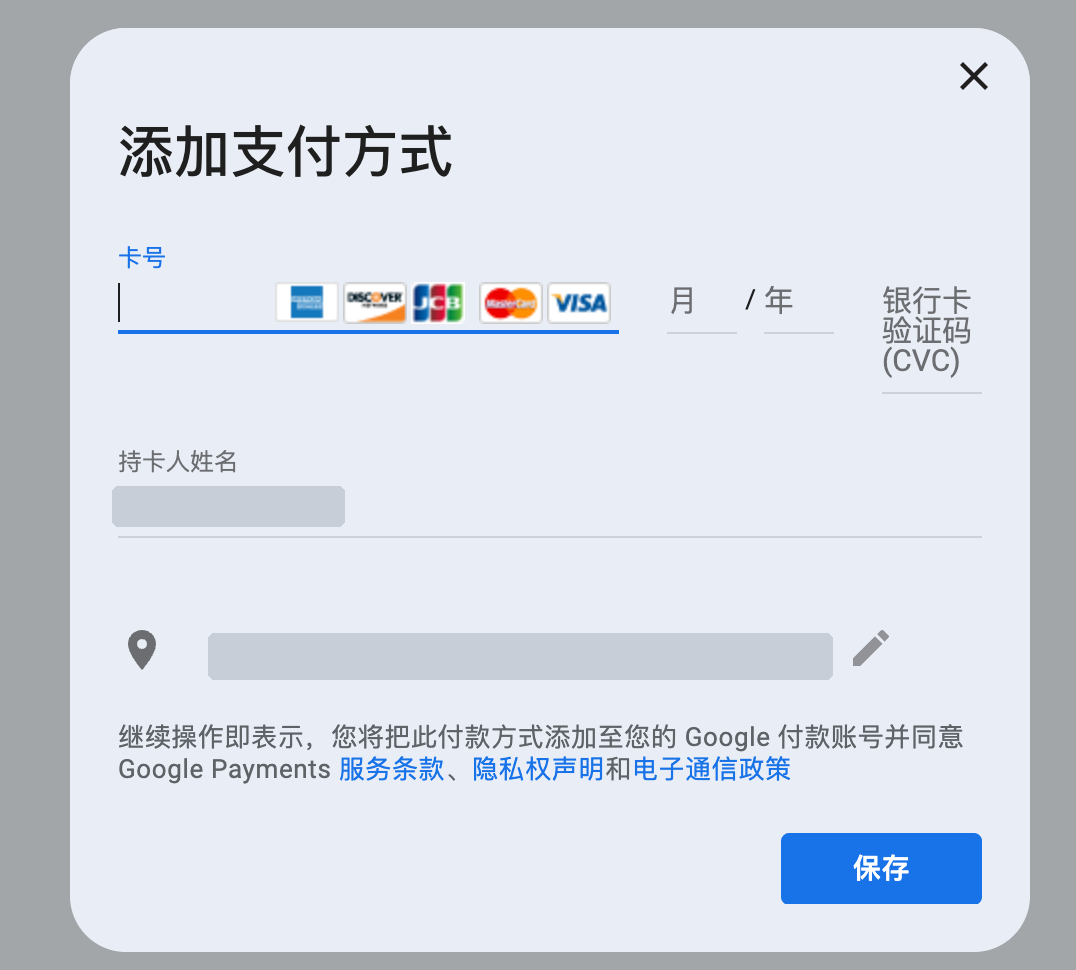
- Na janela que se abre para adicionar a forma de pagamento, preencha campo por campo:
| Campo da janela | O que preencher |
|---|---|
| Número do cartão | Na página de detalhes do cartão, clique em “Copiar número do cartão” e cole |
| Mês / ano | A validade, em dois campos; não inverta |
| Código de verificação do cartão (CVC) | Na RDVCC ele se chama CVV; copie depois de passar pela 2FA |
| Nome do titular | Já vem preenchido com o nome do perfil para pagamentos; confira se é o “Nome (Full name)” da página de detalhes do cartão |
| Endereço (a linha com o ícone de localização) | Já vem preenchido com o endereço do perfil para pagamentos; se não for o conjunto da página de detalhes do cartão, clique no lápis ao lado para mudar |
| Salvar | Clique uma vez |
- Abra https://gemini.google.com/app e entre com a mesma conta, clique para fazer o upgrade (o nome do botão é o que a página mostrar), escolha o plano e confira o valor e a data de cobrança antes de confirmar. No nosso teste em novembro de 2026, o upgrade usou direto o cartão que tínhamos acabado de adicionar; se o checkout pedir para escolher a forma de pagamento, escolha este cartão.
- Clique uma vez só. Depois, confira tudo como na seção 8; se for recusado, não fique clicando de novo — vá para a seção 10.
Assinando pelo celular: o que for assinado no app Android pelo Google Play é cobrado pelo Google Play, e o Google Play (EUA) lista cartões de crédito virtuais como não aceitos; o que for assinado no iPhone é cobrado pela Apple. Na primeira assinatura, recomendamos usar o site no computador.
8. Como confirmar depois de pagar e o que aparece no cartão
Na RDVCC: página de detalhes do cartão → “Transações”.
- Nome do lojista: nos últimos 30 dias, vimos nos nossos cartões
GOOGLE *GOOGLE ONE,GOOGLE*GOOGLE ONE,GOOGLE *GOOGLE*ONE 01Me também nomes começando com G1AI, comoGOOGLE *G1AI103M(o Google não divulga o que aparece no cartão; os planos só de armazenamento do Google One também usam esse nome). A categoria do lojista (MCC, a classificação que a bandeira dá a cada lojista) não é uma só: já vimos 5734, 5817, 5818 e 7372. - Pré-autorização temporária: com nomes de lojista como
GOOGLE *TEMPORARY HOLDeGOOGLE *GPAY TEMP; nos nossos cartões, o valor na maioria das vezes é US$0. A página de ajuda do Google Play diz que ela serve para confirmar que o cartão é válido e tem saldo, que não é uma cobrança e que, dependendo do banco, pode ficar pendente de 1 a 14 dias úteis. Nos últimos 30 dias, entre as pessoas com registro de pagamento (incluindo a verificação do cartão), cerca de 72% tiveram, nos 3 dias antes ou depois do primeiro pagamento no Google One, uma pré-autorização temporária do Google em algum cartão em seu nome (incluindo grafias comoGOOGLE *CHROME TEMP; não necessariamente no cartão usado para o Gemini, nem necessariamente gerada pelo Gemini). - Autorização de cerca de US$1, cancelada em seguida: registrada em nome do Google One. Nos últimos 30 dias, cerca de 23% das pessoas com registro de pagamento (incluindo a verificação do cartão) tiveram uma; não há explicação oficial do que ela é.
- A cobrança de verdade: primeiro aparece como “Autorizada” e depois muda para “Liquidada”.
Quando o Google pede para verificar a forma de pagamento: a página de ajuda do Google diz que ele pode fazer uma cobrança temporária de menos de US$1.95 no cartão; os últimos 6 dígitos da descrição dessa cobrança são o código de verificação (talvez você veja primeiro só 5), ela pode levar até 7 dias para aparecer e é devolvida em até 30 dias. Procure essa cobrança nas transações do cartão.
No Google: o Gemini mostra o seu plano; em geral, a assinatura também aparece na aba de assinaturas da Central de pagamentos (vale o que a página mostrar).
9. Qual faixa de BIN escolher: resultados e tarifas por operação lado a lado
Tabela 1: resultados (últimos 30 dias, contagem por pessoa; o denominador é quem teve registro de pagamento no Google One com esta faixa de BIN; amostras pequenas ficam sem porcentagem)
| Faixa de BIN | Com cobrança aprovada | Com alguma recusa | Barrados pela categoria do lojista | Conclusão |
|---|---|---|---|---|
| 5378US (Mastercard, EUA) | Cerca de 71% | Cerca de 23%, quase sempre por saldo insuficiente | Cerca de 1% | Primeira opção |
| 4413USa (Visa, EUA) | Não mostrado: menos de 20 pessoas; a proporção fica alta demais e poderia ser lida como garantia | Não mostrado; poucas recusas registradas do lado do cartão | Nenhum | Alternativa |
| 4746US (Visa, EUA) | Cerca de 79% | Cerca de 39% | Cerca de 24% | Não recomendada |
| 5556US (Mastercard, EUA) | Não mostrado: menos de 5 pessoas nos últimos 90 dias | Não mostrado | Não mostrado | Dados insuficientes |
| 5262SG (Mastercard, Singapura) | Não mostrado: menos de 5 pessoas | Não mostrado | Não mostrado | Não é a primeira recomendação |
| 5378HK (Mastercard, Hong Kong) | Não mostrado: menos de 10 pessoas | Não mostrado | Não mostrado | Não recomendada |
Tabela 2: tarifas por operação (configuração de 2026-11-18, com os mesmos nomes de “Detalhes das tarifas deste cartão”, na página de emissão; só os itens que aparecem ao pagar o Gemini; a lista completa é a da página de emissão)
| Faixa de BIN | Tarifas por operação |
|---|---|
| 5378US, 5556US | Tarifa de emissão do cartão US$1; tarifa por transação, tarifa por transação recusada, tarifa de reversão e tarifa de verificação do cartão: todas zero |
| 4413USa | Tarifa de emissão do cartão US$1.50; tarifa por transação US$0.50 por transação; tarifa por transação recusada US$0.50 por recusa; tarifa de reversão US$1.00 por reversão; tarifa de verificação do cartão US$0.30 por verificação; em cobranças fora do dólar americano, tarifa de conversão de moeda de 1.5% (mínimo de US$0.20) |
| 4746US | Tarifa de emissão do cartão US$2; tarifa por transação US$0.50 por transação; tarifa por transação recusada US$0.60 por recusa |
| 5262SG | Tarifa de emissão do cartão US$2; tarifa por transação US$0.60 por transação; tarifa por transação recusada US$0.50 por recusa; tarifa de reversão US$1.00 por reversão; tarifa de verificação do cartão US$0.20 por verificação; tarifa de verificação 3DS US$0.30 por verificação |
| 5378HK | Tarifa de emissão do cartão US$1; tarifa por transação US$0.60 por transação; tarifa por transação recusada US$0.60 por recusa; tarifa de verificação 3DS US$0.20 por verificação |
Como decidir:
- 5378US: primeira opção. Nos últimos 30 dias, entre as pessoas com cobrança aprovada no Google One, cerca de 58% usaram esta faixa — a maior amostra; as recusas são quase sempre por saldo insuficiente. Nos registros dos últimos 90 dias, nenhuma pré-autorização temporária do Google, autorização de cerca de US$1 cancelada, cobrança ou recusa nesta faixa gerou tarifa por operação. Foi a que usamos no nosso teste em novembro de 2026. Com saldo suficiente, a 5378US é a mais barata.
- 4413USa: alternativa, mas cada ação do Google tem tarifa. Em 2026-11-08, usamos esta faixa para testar o pagamento do Gemini, e o processo correu sem problemas. Mas, nos registros dos últimos 90 dias, cada pré-autorização temporária do Google aprovada nesta faixa gerou a tarifa de verificação do cartão (as recusadas geram, pela regra, a tarifa por transação recusada); cada autorização do Google cancelada depois gerou a tarifa por transação e a tarifa de reversão; e cada cobrança do Google One gerou a tarifa por transação. Pelos preços atuais, cada autorização de cerca de US$1 cancelada custa US$1.50, sem devolução. Ela só pode ser usada em assinaturas de IA, créditos de API, recargas de capacidade computacional e assinaturas de software.
- 4746US: não recomendada. O Google usa várias categorias de lojista nas cobranças do Google One, e esta faixa não aceita algumas delas; nos últimos 30 dias, entre as pessoas barradas pela categoria do lojista, cerca de 89% usavam a 4746US.
- As outras três têm amostra pequena demais. Também testamos a 5262SG em 2026-11-08, e o processo correu sem problemas, mas as tarifas são altas, e as ações de verificação do Google também geram tarifa.
Em uma frase: a maioria deve escolher a 5378US e deixar saldo suficiente; quem aceita que cada ação de verificação do Google tenha tarifa pode escolher a 4413USa; a 4746US não é recomendada. Em 2026-11-18, todas essas faixas de BIN podiam ser emitidas por qualquer usuário; vale o que a página de emissão mostrar.
10. Como investigar problemas no pagamento
10.1 Comece pelas transações do cartão: são duas situações
Abra a página de detalhes do cartão na RDVCC → “Transações” e procure a cobrança que você acabou de tentar (com GOOGLE ONE ou G1AI no nome do lojista).
Situação 1: a cobrança está nas transações, com status “Recusada”. Siga o motivo indicado:
- Saldo insuficiente: recarregue o cartão conforme a seção 5.2 e tente só mais uma vez.
- Categoria não suportada (categoria do lojista): esta faixa de BIN não aceita a categoria de lojista que o Google usou desta vez; mude para a 5378US.
- Cartão indisponível: o cartão ainda não está ativo, está bloqueado ou foi cancelado. Espere o cartão ficar disponível; se estiver bloqueado, desbloqueie; se foi cancelado, use outro cartão.
- CVC incorreto / Data de validade incorreta: preencha de novo com os botões de copiar; atenção à ordem mês / ano.
Situação 2: a cobrança não está nas transações. Isso quer dizer que a solicitação não chegou ao cartão: pode ter parado do lado do Google, ou pode não ter sido enviada. Confira nesta ordem:
- Volte ao Google, passo 1: a região associada à conta está na lista de disponibilidade?
- Volte ao Google, passo 2: o país/região do perfil para pagamentos está na lista de disponibilidade, e o nome e o endereço foram preenchidos conforme a página de detalhes do cartão?
- Veja o código de erro que o Google mostra e siga a seção 10.3.
10.2 Nos nossos dados: por que os pagamentos ao Google One foram recusados
| Motivo | Proporção das pessoas com recusa | O que fazer |
|---|---|---|
| Saldo ou limite do cartão insuficiente para esta cobrança | Cerca de 92% | Recarregue o cartão e tente só mais uma vez |
| A faixa de BIN não aceita a categoria de lojista que o Google usou desta vez | Cerca de 24% | Mude para a 5378US |
| Status do cartão (bloqueado, não ativado ou cancelado) | Cerca de 11% | Espere o cartão ficar disponível, desbloqueie ou troque de cartão |
Uma pessoa pode ter mais de um tipo de motivo, por isso a soma passa de 100%. Esta tabela conta só as recusas registradas do lado do cartão.
A parte que não aparece do lado do cartão: nos últimos 30 dias, entre as pessoas com registro de pagamento (incluindo a verificação do cartão) mas sem cobrança aprovada, cerca de dois terços não tiveram nenhuma recusa do lado do cartão; a maioria delas teve a autorização de cerca de US$1 e o cancelamento e, depois disso, nem cobrança aprovada nem recusa. Pode ser que só tenham cadastrado o cartão e não continuado, que ainda estejam no período de teste, ou que o Google não tenha iniciado a cobrança; pelo cartão, não dá para distinguir. A nossa experiência é que o motivo muitas vezes está na região associada à Conta do Google ou no perfil para pagamentos, por isso comece pela situação 2.
10.3 Códigos de erro do Google (só os que estão nas páginas de ajuda do Google)
O emissor recusou o pagamento: OR-CCSEH-22, OR-HDT-14, OR-CCSEH-32, OR_CCREU_01 a 07 etc., com mensagens comuns como “Transaction declined.” e “Your transaction can't be completed.” A solução indicada pelo Google: usar outra forma de pagamento; confirmar que os dados do cartão estão atualizados e que há saldo na conta; se ainda não der certo, falar com o emissor; confirmar que o cartão aceita transações internacionais e on-line. Nossa recomendação: veja primeiro as transações do cartão e siga as duas situações da seção 10.1.
É preciso verificar as informações de pagamento: BM-CPEC-02, OR-CAC-02, OR-HDT-09, OR-IEH-01, OR-IEH-02, com a mensagem comum “Verify your payment method.” O que o Google indica: entrar em payments.google.com e clicar em “Verificar” no alerta; se não houver alerta, ir em “Formas de pagamento” e clicar em “Verificar” ao lado do cartão. Se o Google tiver feito uma cobrança temporária de menos de US$1.95, veja na seção 8 como encontrar o código de verificação.
É preciso falar com o suporte do Google: OR_BACH_14, OR_BACH_15, OR_CCR_68, OR_RECR_03, OR_BAEMF_10 a 13, OR-BAIH-01, OR-BAIH-08 a 10 etc., com mensagens comuns como “Your request failed.” e “An unexpected error has occurred.” O que o Google indica: esperar 2 dias e tentar mais uma vez; se ainda não der certo, falar com o suporte do Google; a página de ajuda não diz o motivo. Nossa recomendação: não fique trocando de cartão e tentando de novo; confira primeiro os passos 1 e 2 do Google.
Mais três pontos:
- OR_CCREU_05, OR_CCREU_07, OR_BAEMF_11 e OR-BAIH-08 indicam que há contas do Google demais associadas a esta forma de pagamento. Cadastre o cartão em uma única Conta do Google, a sua.
OR_BACR2_59: este código não aparece na página de erros de pagamento do Google, e não vamos adivinhar o motivo. Os usuários que perguntaram sobre ele no nosso suporte o encontraram ao configurar o faturamento do Google Cloud para a API do Gemini (seção 11).- Recomendação geral da página de ajuda do Google: o endereço de cobrança da forma de pagamento deve ser igual ao endereço nas configurações do Google Pay. Seguindo os passos 2 e 3 do Google, os dois são o conjunto da página de detalhes do cartão.
10.4 Não fique tentando de novo
- Encontre o motivo antes de tentar de novo. Tentar sem mudar nada dá o mesmo resultado; com 2 recusas seguidas, pare e investigue.
- Se o mesmo cartão tiver 10 recusas seguidas, ele será cancelado conforme as regras de controle de risco do banco emissor (uma cobrança aprovada no meio zera a contagem). Algumas faixas de BIN também cobram a tarifa por transação recusada; veja a seção 9.
- Nos últimos 30 dias, cerca de 57% de quem teve a primeira recusa teve uma cobrança aprovada em até 7 dias (contando só quem já tinha 7 dias completos de observação). Se mesmo assim não der certo, envie ao suporte da RDVCC o horário, capturas de tela do erro e os 4 últimos dígitos do cartão.
11. Como pagar a API do Gemini (faturamento do Google Cloud)
- É uma conta separada da assinatura do Gemini. A API do Gemini é ativada no Google AI Studio (no projeto, clique em “Set up billing”, escolha o país e preencha os dados de contato e a forma de pagamento) e é cobrada pelo faturamento do Google Cloud; para novos usuários, o padrão é pré-pago, com mínimo de US$5 (pode variar conforme a região e o nível).
- Regra oficial: a página de formas de pagamento do faturamento do Google Cloud diz que cartões pré-pagos não são aceitos, nem cartões de débito que exigem dupla verificação; as formas de pagamento disponíveis dependem do país e da moeda da conta de faturamento. A página de solução de problemas de cadastro do Cloud também diz que cartões pré-pagos e virtuais podem não ser aceitos.
- Nossos dados (últimos 90 dias): entre as pessoas com alguma autorização do Google Cloud no cartão, cerca de 92% tiveram cobrança aprovada, e entre as recusas só vimos o tipo saldo insuficiente; com a 5378US, cerca de 94%. Pelo cartão, não dá para saber se é a API do Gemini. Isso não é uma regra do Google, e a cobrança pode ser recusada a qualquer momento.
- Se você decidir tentar, saiba antes (documentação de faturamento do AI Studio): os créditos pré-pagos em geral não são reembolsados e expiram depois de 12 meses; se um pagamento da conta de faturamento for recusado ou a forma de pagamento deixar de valer, a API do Gemini pode ser suspensa mesmo com créditos pré-pagos sobrando; quando o saldo pré-pago acaba, as requisições retornam HTTP 402, e as chaves de API de todos os projetos dessa conta de faturamento são desativadas juntas. Use a 5378US (não cobra tarifas por operação), deixe no cartão o valor do pré-pagamento, faça primeiro um pré-pagamento pelo mínimo da página e só adicione mais depois de confirmar que a cobrança foi aprovada.
12. Depois: renovação, troca de cartão e cancelamento
- Renovação: a cobrança é automática neste cartão no vencimento. Antes da renovação, recarregue o cartão até o valor da seção 5.2, ou ative a “Recarga mensal” da “Recarga automática do cartão”. Os Termos de Serviço do Google One dizem que, se o pagamento não for recebido, você pode perder temporariamente o acesso à assinatura, e que, se a forma de pagamento não for atualizada por muito tempo, a assinatura pode ser cancelada ou suspensa.
- Troca de cartão: na aba “Formas de pagamento” da Central de pagamentos, embaixo do cartão há “Editar” e “Remover”; também dá para trocar a forma de pagamento nas configurações do Google One. O cartão novo também deve ser preenchido como no Google, passo 3, e ter saldo suficiente.
- Cancelamento: os passos para computador da página de ajuda do Google One são: one.google.com → “Configurações” → “Cancelar assinatura” (vale o texto da página) → clique de novo para confirmar; os benefícios continuam até o fim do ciclo de cobrança atual. Se você assinou no Android pelo Google Play, cancele no app Google One; se assinou no iPhone, cancele nas assinaturas da App Store.
- Se não for mais usar este cartão: primeiro cancele a assinatura ou troque o cartão no Google; depois, na página de detalhes do cartão, use “Transferir para a conta” (sem tarifa; US$1 fica no cartão) ou cancele o cartão.
13. Perguntas frequentes
Qual cartão usar para pagar o Gemini?
A maioria usa a 5378US: não cobra tarifas por operação, mas é preciso deixar saldo suficiente. Testamos a 4413USa, mas cada ação de verificação do Google tem tarifa; a 4746US não é recomendada. Veja a seção 9.
A região associada à minha Conta do Google não está na lista. Dá para assinar?
Compare-a com a lista do AI Pro da seção 3. Se, por viagem a trabalho ou emprego, você já está em uma região disponível, pode enviar um pedido de mudança naquela página do Google, passo 1, e quem decide é o Google; enquanto a mudança não estiver resolvida, não emita o cartão.
Dizem na internet que, depois de “mudar para a região dos EUA”, é preciso esperar um ano. É verdade?
Isso não bate com o que o Google diz: o país do perfil para pagamentos só muda criando um novo perfil, e depois de definir o país do Google Play é preciso esperar pelo menos 90 dias para mudá-lo de novo; já a região associada à conta pode levar cerca de um ano para ser atualizada depois de uma mudança para outra região. Veja a seção 4.1.
Que nome e endereço de cobrança usar no perfil para pagamentos e ao adicionar o cartão?
Nos dois casos, o nome e o endereço que a página de detalhes do cartão atribuiu a este cartão; depois de preenchidos no perfil para pagamentos, eles já vêm preenchidos ao adicionar o cartão — é só conferir se batem.
Por que aparece TEMPORARY HOLD no cartão, e ainda uma autorização de cerca de US$1 que depois foi cancelada?
O primeiro é a pré-autorização temporária do Google, na maioria das vezes de US$0, e não é uma cobrança; o segundo é registrado em nome do Google One, e não há explicação oficial do que é. A 5378US não cobra tarifa por nenhum dos dois; a 4413USa e a 5262SG cobram (seção 9).
O que significa o erro OR_BACR2_59?
Este código não aparece na página de erros de pagamento do Google, e não vamos adivinhar o motivo; os usuários que perguntaram sobre ele o encontraram ao configurar o faturamento da API do Gemini. Siga a seção 10.1.
Dá para pagar a API do Gemini com este cartão?
Pelo lado do cartão, a maioria das cobranças é aprovada, mas o faturamento do Cloud diz oficialmente que não aceita cartões pré-pagos, e a cobrança pode ser recusada a qualquer momento. Se decidir tentar, leia antes os riscos na seção 11.
O teste gratuito exige cadastrar cartão? A cobrança é automática quando o teste termina?
Os Termos de Serviço do Google One dizem que testes gratuitos são oferecidos de tempos em tempos; quando o teste termina, se houver uma forma de pagamento válida cadastrada, a cobrança é automática, e para não ser cobrado é preciso cancelar antes do fim do teste. Se há teste ou não, vale o que a página de assinaturas mostrar.
Para onde vai um reembolso? E se o cartão já tiver sido cancelado?
Se o Google reembolsa ou não depende das regras do Google (a parte de um ciclo de cobrança incompleto não é reembolsada). Um estorno para o cartão RDVCC costuma levar de 7 a 30 dias úteis; normalmente volta para o cartão e, em casos como cartão já cancelado, vai para o saldo da conta; é cobrada a tarifa de estorno do lojista conforme as regras (na maioria das faixas de BIN, os 2 primeiros estornos em uma janela móvel de 30 dias custam US$1 cada; na 4413USa e na 5262SG, a partir de 5% do valor estornado, com mínimo de US$1).
14. Conclusão e leitura relacionada
Para assinar o Gemini, confira primeiro, de graça, a região associada à conta e o país/região do perfil para pagamentos; se os dois estiverem na lista de disponibilidade, emita uma 5378US, preencha o nome e o endereço do perfil para pagamentos conforme a página de detalhes do cartão, adicione o cartão, faça o upgrade e deixe saldo suficiente pela regra “preço do plano mais 10%, e mais cerca de US$2”. Se não conseguir pagar, veja primeiro as transações do cartão: se a cobrança estiver lá, siga o motivo; se não estiver, volte à Conta do Google e ao perfil para pagamentos.
Leitura relacionada
- ▸ Cartão virtual recusado: causas e passos para resolver
- ▸ Como fazer um cartão virtual em 4 passos (2026)
- ▸ Cartão virtual: como adicionar saldo em 5 passos
- ▸ Como comprar USDT
- ▸ Preços e tarifas da RDVCC
- ▸ Guia de assinatura do Grok
- ▸ Guia de assinatura do Meta Muse
- ▸ Como assinar o ChatGPT Plus
- ▸ Como assinar o Claude Pro
Tradução assistida por IA; o texto original foi revisado por Steven Cai.
Problema resolvido? Experimente a RDVCC
Emissão a partir de US$1 · Saldo em USD · Compatível com mais de 100 plataformas internacionais