
Подписка Gemini (Google AI Pro): регион аккаунта и привязка карты
Подписку Gemini можно оплатить картой RDVCC: за 30 дней списание прошло примерно у 76% пытавшихся оплатить Google One (с привязкой карты). Сначала — регион.
- Коротко: подписка Gemini за семь шагов
- Сначала разберитесь в трёх вещах
- Шаг 1 в Google: проверьте регион аккаунта (бесплатно)
- Шаг 2 в Google: проверьте платёжный профиль
- Тарифы, цены и сколько держать на карте
- На стороне RDVCC: регистрация, пополнение, выпуск карты
- Шаг 3 в Google: добавьте способ оплаты и оформите подписку в Gemini
- Как проверить оплату и что будет видно на карте
- Какой BIN-диапазон выбрать: результаты и комиссии рядом
- Если с оплатой проблема: как разобраться
- Как оплатить Gemini API (Google Cloud Billing)
- Дальше: продление, смена карты, отмена
- Частые вопросы
- Итоги и что почитать
Подписку Gemini можно оплатить предоплаченной виртуальной картой RDVCC. Платные тарифы Gemini (Google AI Plus, Pro, Ultra) оплачиваются как подписка Google One, и на карте отображается именно Google One. За последние 30 дней среди пользователей RDVCC, которые пытались оплатить Google One (включая проверку при привязке карты), успешное списание было примерно у 76%.
Оплата Gemini устроена не так, как у большинства подписок: Google сначала смотрит на ваш аккаунт Google и платёжный профиль. Многие проблемы с оплатой, которые мы разбирали, в итоге упирались именно в эти два места (это наш опыт работы с обращениями клиентов, а не статистический вывод). Данные со стороны карты этому опыту не противоречат: за последние 30 дней среди тех, кто пытался оплатить Google One (включая проверку при привязке карты), примерно у 74% на стороне карты не было ни одного отказа, а среди тех, у кого так и не было успешного списания, примерно у двух третей на стороне карты тоже не было ни одного отказа. Среди них есть и те, кто только привязал карту и не стал продолжать, и те, у кого ещё идёт пробный период, — по карте этого не различить.
Поэтому порядок такой: сначала бесплатно проверьте два места — регион, с которым связан аккаунт Google, и страну/регион в платёжном профиле; если оба есть в списке доступных, только тогда выпускайте и добавляйте карту.
С точки зрения карты, совпадение страны BIN-диапазона, страны платёжного адреса и страны платёжного профиля — базовый способ повысить шансы на успешную оплату; в платёжной отрасли это общеизвестно. Выбор карты и все шаги заполнения в этой статье построены на этом принципе.
Сразу оговоримся: ни в одной справке Google, которую мы читали, не сказано, что виртуальные карты принимаются. Страница Google One о способах оплаты не упоминает ни предоплаченные, ни виртуальные карты; страница Google Play (США) о способах оплаты относит виртуальные кредитные карты к неподдерживаемым; а в Google Cloud Billing, через который оплачивается Gemini API, прямо сказано, что предоплаченные карты не принимаются. Вывод «оплатить можно» в этой статье сделан по реальным транзакциям на картах RDVCC. Это не правила Google, и Google может изменить их в любой момент.
О данных: доли считаются по людям, каждый человек учтён один раз; учитываются только запросы, дошедшие до карты, — то, что Google остановил у себя, со стороны карты не видно. Период — с 2026-10-19 по 2026-11-17 (по сингапурскому времени); проверка комиссий за операции и выборка по 5556US в разделе 9, а также раздел 11 про Gemini API — за последние 90 дней (с 2026-08-20 по 2026-11-17). Дата проверки данных — 2026-11-18; цены и правила Google проверены 2026-11-18 и 2026-11-19, ориентируйтесь на страницы Google.
1. Коротко: подписка Gemini за семь шагов
- Проверьте регион аккаунта (бесплатно). Откройте policies.google.com/country-association-form и посмотрите, есть ли регион, с которым связан ваш аккаунт Google, в списке доступных (раздел 3).
- Проверьте страну/регион в платёжном профиле (бесплатно). Откройте pay.google.com → «Настройки» → «Платежный профиль» и посмотрите, есть ли страна/регион в списке доступных (если платёжного профиля ещё нет, см. раздел 4). Если хотя бы одного из двух нет в списке, карту пока не выпускайте.
- Зарегистрируйтесь в RDVCC и пополните счёт. Один раз пройдите проверку личности и пополните счёт в USDT — минимум 35 USDT за перевод (раздел 6).
- Выпустите карту. Выпустите карту на 5378US (без комиссий за операции, см. раздел 9); минимальное пополнение при выпуске — $30, этого уже хватает на AI Plus и AI Pro.
- Заполните имя и адрес в платёжном профиле. Вернитесь в платёжный профиль и укажите имя и адрес, которые выданы этой карте на странице карты (раздел 4).
- Добавьте карту и оформите подписку. В платёжном центре откройте «Способы оплаты» → «Добавить способ оплаты» → вариант с кредитной или дебетовой картой, введите номер карты, месяц / год и CVC, проверьте имя и адрес и сохраните; затем откройте gemini.google.com/app и перейдите на платный тариф (раздел 7).
- Проверьте. Если в транзакциях карты RDVCC появилось списание Google One, а в Gemini виден ваш тариф, подписка оформлена.
Пункты 1, 2, 5 и 6 этого списка — это три шага на стороне Google: шаг 1 в Google — проверка региона аккаунта; шаг 2 в Google — платёжный профиль (страну проверяем сразу, имя и адрес заполняем после выпуска карты); шаг 3 в Google — добавление способа оплаты и оформление подписки.
Среди тех, кто за последние 30 дней впервые пытался оплатить Google One и дошёл до реального списания, первое реальное списание (не считая проверок и предавторизаций) сразу прошло примерно у 84%.
2. Сначала разберитесь в трёх вещах
| Что это | Где посмотреть | Как проверить | |
|---|---|---|---|
| Регион, с которым связан аккаунт Google | Регион, который Google закрепил за аккаунтом; от него зависит, какая компания Google предоставляет вам сервисы, какая версия условий действует и т. д. | policies.google.com/country-association-form | Сверьте со списком доступных стран (раздел 3) |
| Платёжный профиль (payments profile) | Данные, по которым вы платите в Google: страна/регион, имя, адрес и т. д. | pay.google.com → «Настройки» → «Платежный профиль» | Страну/регион — со списком доступных; имя и адрес — со страницей карты |
| Способ оплаты | Привязанная вами карта | pay.google.com → «Способы оплаты» | По умолчанию в него подставляются имя и адрес из платёжного профиля |
3. Шаг 1 в Google: проверьте регион аккаунта (бесплатно)
- Откройте в браузере на компьютере https://policies.google.com/country-association-form и войдите в тот аккаунт Google, на который хотите оформить Gemini.
- Это страница запроса на изменение региона. В первой строке — аккаунт, в который вы сейчас вошли; если это не тот аккаунт, который вам нужен, переключитесь на нужный.
- Ниже есть фраза о том, с каким регионом ваш аккаунт связан согласно Условиям использования Google, а под ней — сам регион. Это и есть регион аккаунта.
- Сверьте его со списком доступных стран. Страница подписок Gemini сообщает, что AI Pro и Ultra доступны более чем в 150 странах и регионах, а AI Plus — более чем в 160. В списке стран для AI Pro в справке Google One есть США, Канада, Великобритания, Австралия, Япония, Южная Корея, Сингапур, Гонконг, Макао, Тайвань, Малайзия, Таиланд, Вьетнам, Индонезия, Филиппины, Индия и другие, но нет ни материкового Китая, ни России (по состоянию на 2026-11-18). В статье мы ориентируемся на список для AI Pro; AI Plus доступен в большем числе стран, полный список смотрите на официальной странице.
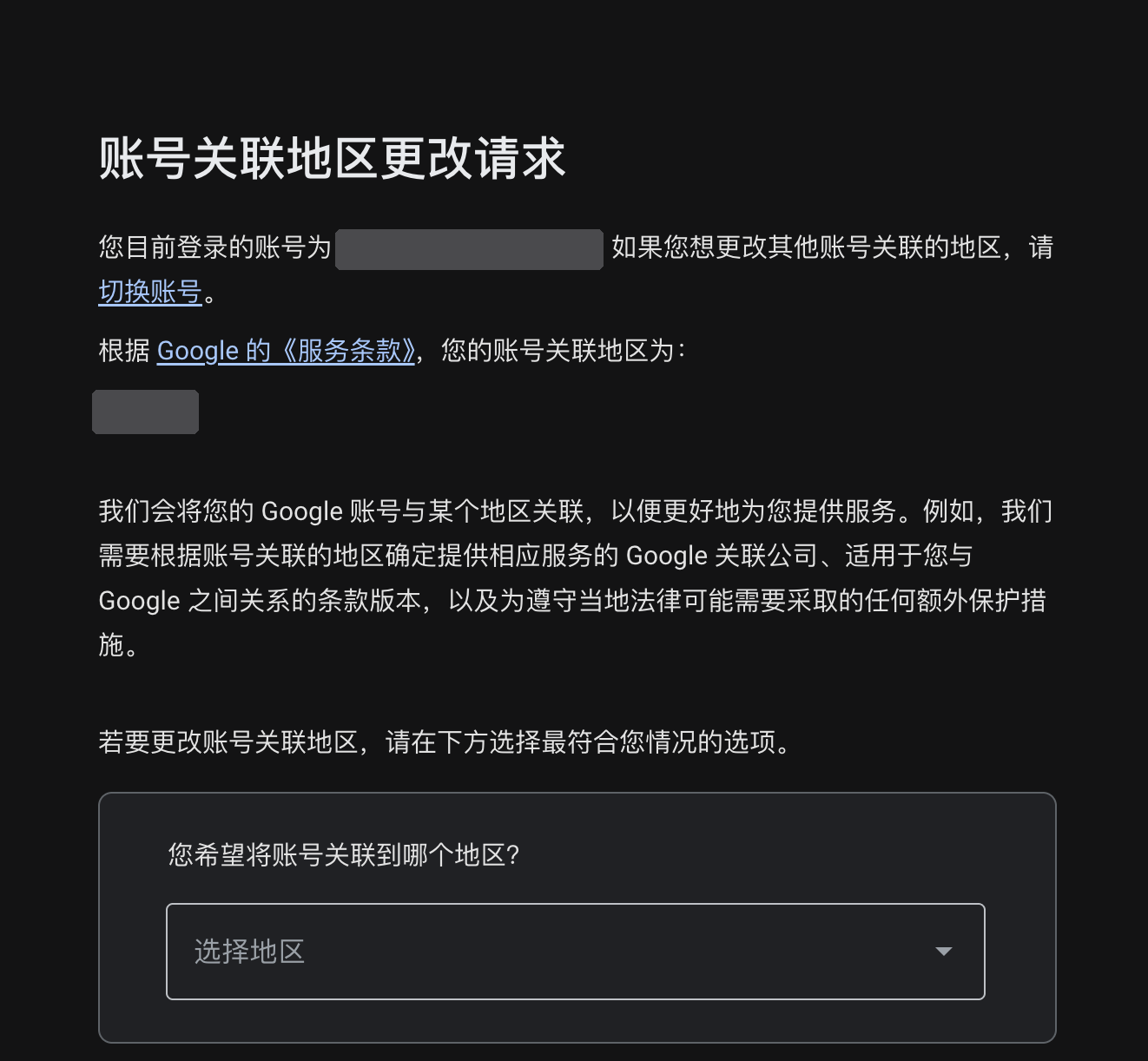
Как определяется регион аккаунта (официальный FAQ Google): для нового аккаунта — по региону, где его создали; для аккаунта старше года — по региону, где вы обычно пользуетесь сервисами Google. После переезда регион может обновиться примерно через год.
Если региона нет в списке: в официальном FAQ сказано, что, если вы не согласны с регионом, с которым связан аккаунт, можно отправить запрос на его изменение — это и есть эта страница. Если вы из-за командировки или работы уже находитесь в стране из списка доступных, выберите регион в выпадающем списке внизу страницы, затем, следуя пояснениям на странице, выберите вариант, который лучше всего описывает вашу ситуацию, и отправьте запрос. Одобрить его или нет, решает Google; других способов сменить регион мы не даём. Пока регион не изменён, карту не выпускайте.
4. Шаг 2 в Google: проверьте платёжный профиль (страну/регион — сейчас, имя и адрес — после выпуска карты)
- Откройте https://pay.google.com/ и войдите в тот же аккаунт. В левом меню семь пунктов, среди них «Способы оплаты» и «Настройки».
- Нажмите «Настройки», затем «Платежный профиль» (в подписи к нему сказано, что там можно изменить имя, страну/регион и другие данные аккаунта в платёжном центре Google) — откроется платёжный центр Google.
- Вверху платёжного центра пять вкладок, среди них «Способы оплаты», «Подписки и услуги» и «Настройки». На вкладке «Настройки» прокрутите вниз до блока «Платежный профиль»: там идентификатор профиля, страна/регион, тип аккаунта, имя, адрес, номер телефона и другие данные.
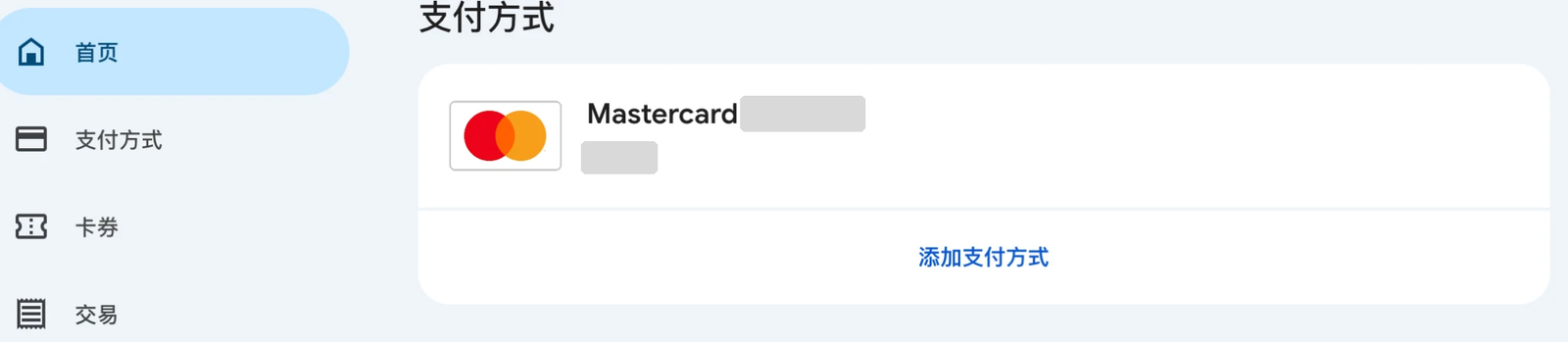
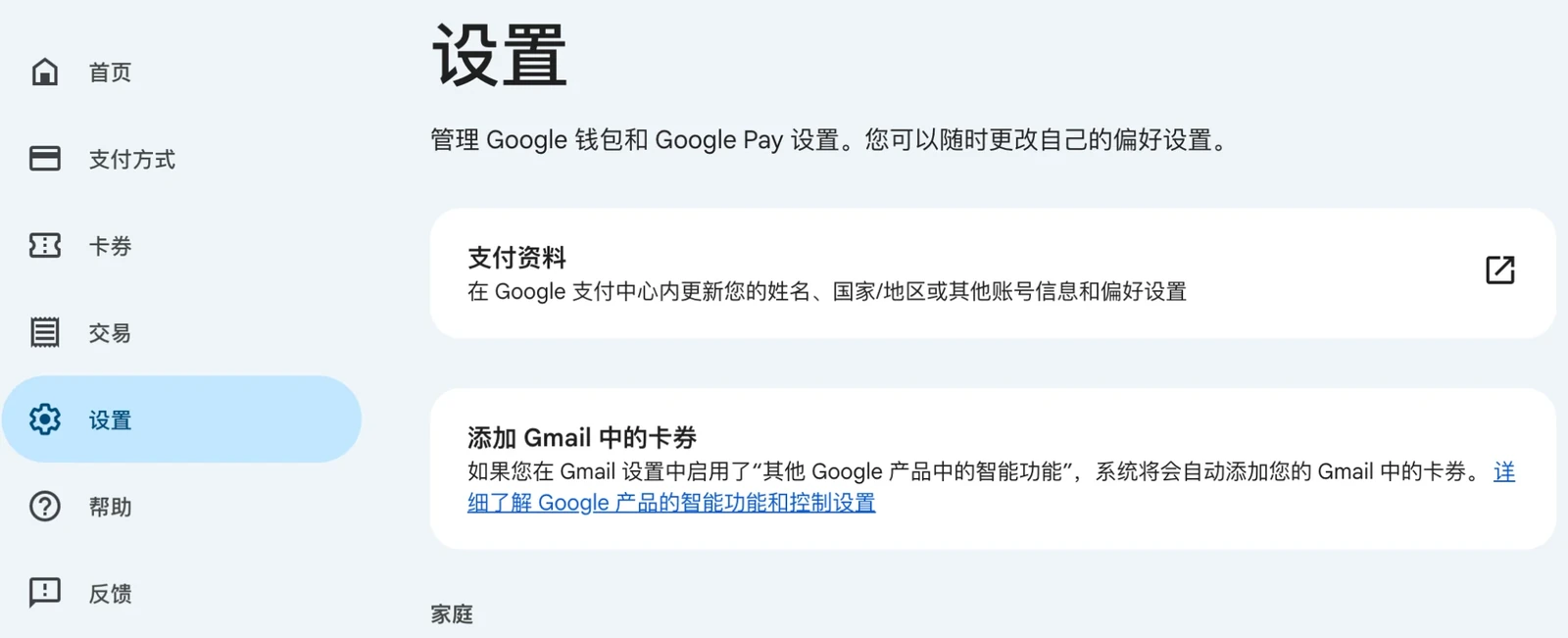
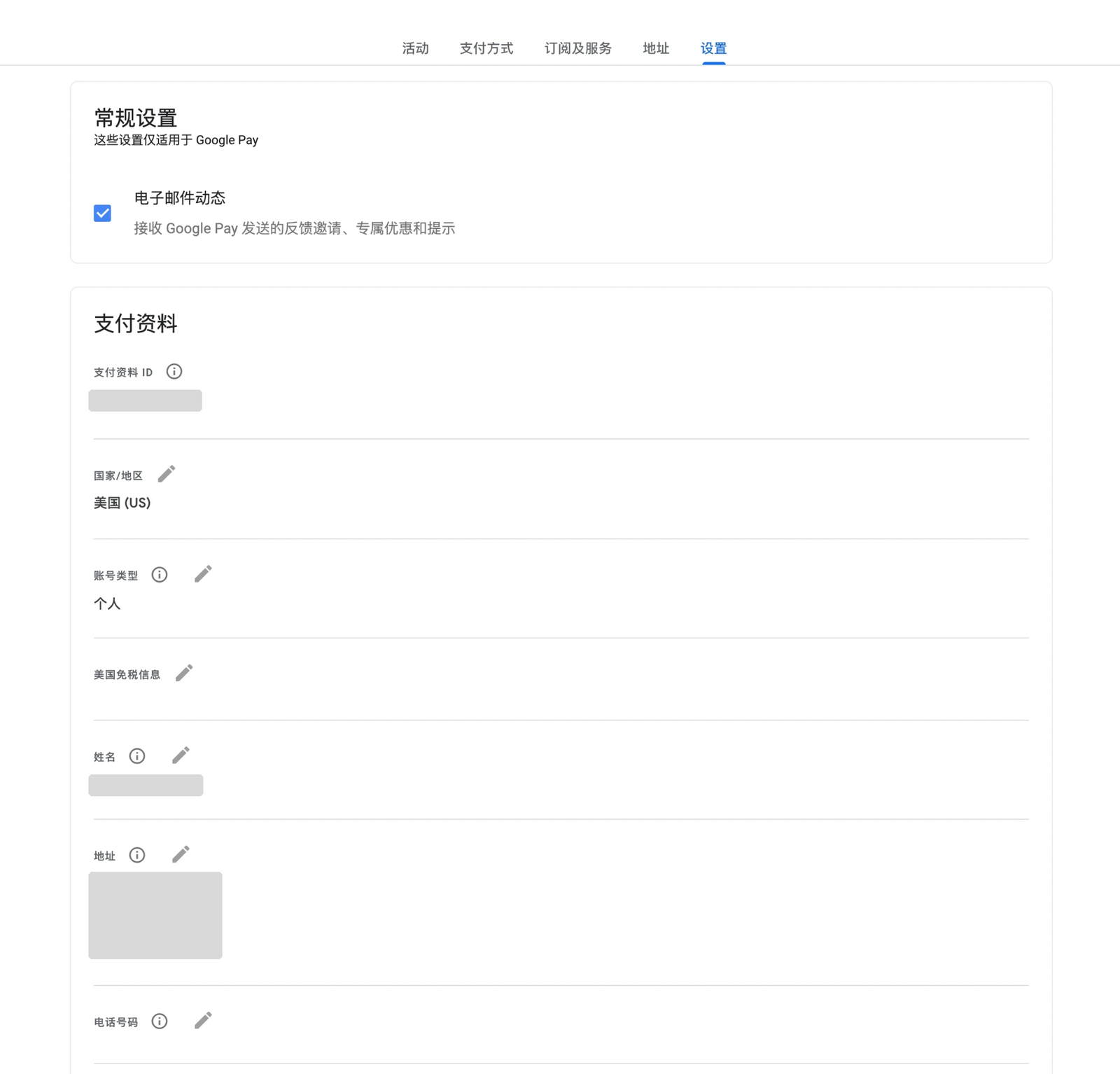
Сразу посмотрите страну/регион. Она должна быть в списке доступных из раздела 3; если её там нет, карту пока не выпускайте. Обратите внимание: рядом с полем «Страна/регион» тоже есть значок карандаша, но он не меняет страну. В справке Google прямо сказано, что страну/регион в существующем платёжном профиле изменить нельзя; этот значок открывает создание нового платёжного профиля для другой страны.
Если платёжного профиля ещё нет: у аккаунта, который ни разу не платил в Google, его может и не быть. В справке Google сказано, что платёжный профиль создаётся автоматически, когда вы впервые вводите платёжные данные при оформлении покупки. В этом случае проверьте всё при первом вводе платёжных данных: если при создании профиля нужно выбрать страну/регион, она тоже должна быть в списке из раздела 3; имя и адрес укажите со страницы карты (ориентируйтесь на интерфейс на странице).
Имя и адрес — после выпуска карты. Наш совет (так же, как в других руководствах на сайте): укажите имя и адрес, которые выданы этой карте на странице карты, — для этого нажмите на значок карандаша рядом с именем и адресом. Когда на шаге 3 в Google вы будете добавлять карту, эти имя и адрес подставятся по умолчанию. Если понадобится создать новый платёжный профиль, имя и адрес тоже берите из этого комплекта.
Наш тест (ноябрь 2026 года): карта на BIN-диапазоне 5378US, страна/регион в платёжном профиле — США (US), имя и адрес — из комплекта со страницы карты. 5378US и 5556US — американские BIN-диапазоны, и на странице карты им выдан американский адрес; так страна BIN-диапазона, страна платёжного профиля и платёжный адрес совпадают.
Если страна не та (официальные правила Google):
- Страну/регион в существующем платёжном профиле изменить нельзя; чтобы пользоваться другой страной, нужно создать новый платёжный профиль. Новый профиль не влияет на списания за уже подключённые сервисы.
- Справка Google Play добавляет: страна в Google Play следует за страной платёжного профиля, а уже оформленные подписки остаются в старом профиле.
4.1 Что на самом деле стоит за советом «перейти в американский регион»
Во многих руководствах по Gemini в интернете (включая прежнюю версию этой статьи) советуют «перейти в американский регион». Речь как раз о двух местах: регионе аккаунта (шаг 1 в Google) и стране платёжного профиля (шаг 2 в Google). США есть в списке доступных, и в нашем тесте мы тоже использовали платёжный профиль США. Официальные правила Google такие:
- Регион аккаунта — не переключатель, который можно щёлкнуть когда угодно. Он определяется по месту регистрации или по региону, где вы обычно пользуетесь сервисами, а после переезда может обновиться примерно через год; изменить его можно только запросом на странице из шага 1 в Google, и решение принимает Google.
- Страну платёжного профиля нельзя изменить, можно только создать новый профиль; страну в Google Play после того, как её указали, можно сменить не раньше чем через 90 дней. Слова прежней версии о «годичном периоде ожидания после переключения» уточняются этими двумя официальными правилами.
- Google Play также требует: чтобы указать в Google Play какую-то страну, нужно находиться в ней и иметь способ оплаты из этой страны (справка Google Play).
5. Тарифы, цены и сколько держать на карте
5.1 Цены в США (официальная страница подписок Gemini, по состоянию на 2026-11-18)
| Тариф | В месяц | Объём использования | Хранилище |
|---|---|---|---|
| Google AI Plus | $4.99 | В 2 раза больше, чем в бесплатной версии | 400 ГБ |
| Google AI Pro | $19.99 | В 4 раза больше, чем в бесплатной версии | 5 ТБ |
| Google AI Ultra | $99.99 | В 5 раз больше, чем в AI Pro | От 20 ТБ |
| Google AI Ultra | $199.99 | В 20 раз больше, чем в AI Pro | От 20 ТБ |
Официальная страница указывает только «$», ничего не пишет о налогах и не приводит цен при оплате за год; подписку можно отменить в любой момент, неполный расчётный период не возвращается (кроме случаев, предусмотренных законом). Если платёжный профиль не в США, цену и валюту смотрите на странице оформления. В наших данных самые частые суммы успешных списаний — $4.99, $99.99 и $19.99; встречались и суммы чуть выше цены, например $5.24 и $20.68, — официально причина не указана.
5.2 Сколько держать на карте
Формула: цена тарифа плюс 10% и ещё около $2; для 4413USa — сверху ещё около $3. Реальное списание может оказаться выше цены; при привязке карты часто проходит авторизация примерно на $1, и пока её не отменили, эти деньги на карте заняты. У 4413USa берутся комиссии за временную предавторизацию Google, за отмену авторизации примерно на $1 и за каждое списание (раздел 9), а у 5378US — ни одной из них.
| Тариф (помесячно) | Цена | С 5378US держать на карте | С 4413USa держать на карте |
|---|---|---|---|
| AI Plus | $4.99 | Минимального пополнения при выпуске ($30) уже хватает | Так же |
| AI Pro | $19.99 | $30 уже хватает | Так же |
| AI Ultra (5×) | $99.99 | Около $112 | Около $115 |
| AI Ultra (20×) | $199.99 | Около $222 | Около $225 |
5.3 Пример расчёта: AI Pro на месяц, от пополнения до списания
Допустим: за месяц вы пополнили карты в сумме меньше чем на $1000 (сервисный сбор за пополнение карты — 2%; на странице тарифов эта строка называется «Пополнение карты»); Google списывает $19.99 в долларах без налога; при добавлении карты прошли одна временная предавторизация и одна авторизация примерно на $1, которую потом отменили. Комиссии — по настройкам на 2026-11-18; точные суммы смотрите в блоке «Комиссии по этой карте» на странице выпуска.
| Шаг | С 5378US | С 4413USa |
|---|---|---|
| ① Переводите 40 USDT с биржи на адрес пополнения RDVCC | Комиссия за пополнение 0,5% — $0.20; на баланс аккаунта зачислено $39.80 | Так же |
| ② Выпускаете карту с пополнением при выпуске $30 | Комиссия за выпуск $1.00 + сервисный сбор за пополнение карты $0.60; на балансе аккаунта остаётся $8.20, на карте $30.00 | Комиссия за выпуск $1.50 + сервисный сбор за пополнение карты $0.60; на балансе аккаунта остаётся $7.70, на карте $30.00 |
| ③ Добавляете эту карту в Google — проходит одна временная предавторизация | Бесплатно; на карте $30.00 | Комиссия за проверку карты $0.30; на карте $29.70 |
| ④ Одна авторизация примерно на $1, затем её отменяют | Бесплатно; после отмены на карте $30.00 | Комиссия за операцию $0.50 + комиссия за отмену авторизации $1.00; на карте $28.20 |
| ⑤ Google списывает за AI Pro $19.99 | Комиссии за операцию нет; на карте $10.01 | Комиссия за операцию $0.50; на карте $7.71 |
| Сверх месячной платы за первый месяц | $1.80 | $4.60; дальше каждый месяц ещё минимум $0.50 комиссии за операцию |
Комиссия биржи за вывод — отдельно; комиссии за операции сначала списываются с карты. Временная предавторизация и авторизация примерно на $1 бывают не всегда, а могут пройти и не по одному разу. Перед продлением в следующем месяце пополните карту так, чтобы на ней было больше цены тарифа: например, на карте осталось $10.01 — пополните её на $15, а сервисный сбор $0.30 спишется отдельно с баланса аккаунта.
6. На стороне RDVCC: регистрация, пополнение, выпуск карты (после проверки страны/региона на шаге 2 в Google)
Регистрация и проверка личности: регистрация по e-mail. Перед первым выпуском карты один раз пройдите проверку личности (документ и проверка лица, около 3 минут; открывайте её в штатном браузере телефона или в Chrome — во встроенных браузерах приложений камера не включается). Заодно включите двухфакторную аутентификацию (2FA): она понадобится, чтобы посмотреть CVV.
Пополнение счёта — с этого на деле начинается оплата Gemini: Google не принимает USDT. Поэтому деньги идут по цепочке: сначала на счёт RDVCC, затем на карту, а уже с карты оплачивается Google One.
- В левом меню «Пополнение счёта» → «Выберите сеть» → скопируйте свой персональный адрес пополнения.
- Выведите средства с биржи: выберите ту же сеть, что на странице пополнения, и сверьте первые и последние 4 символа адреса; если ошибиться сетью, деньги, возможно, вернуть не получится.
- Минимум 35 USDT за перевод, комиссия за пополнение 0,5% (отправили 40 — зачислено $39.80); комиссия биржи за вывод удерживается отдельно, поэтому советуем отправлять примерно на 2 USDT больше. Прямую оплату банковской картой или местными платёжными способами пополнение не поддерживает.
Если USDT у вас ещё нет, начните с инструкции «Как купить USDT».
Выпуск карты:
- На странице «Мои карты» нажмите «+ Выпустить новую карту», на шаге выбора нажмите «Все БИНы» и выберите 5378US. При первом выпуске нужно указать имя держателя карты латиницей (заглавными буквами, как в заграничном паспорте).
- «Сумма пополнения при выпуске» — минимум $30, заполняйте по разделу 5.2; комиссия за выпуск и сервисный сбор за пополнение карты берутся отдельно с баланса аккаунта.
- Добавляйте карту в Google только после того, как на странице появится «Пополнение выполнено — карта готова»; если платить до активации карты, будет отказ из-за статуса карты. По умолчанию на аккаунт можно выпустить до 5 карт (закрытые тоже считаются) — не выпускайте много карт ради проб.
Подробные шаги — в инструкциях «Как выпустить карту» и «Как пополнить счёт».
Где на странице карты найти нужные данные:
| Что нужно | Где это на странице карты |
|---|---|
| Номер карты | Нажмите «Скопировать номер карты» |
| Срок действия | На изображении карты показан в формате MM/YY; скопировать можно после «Показать данные карты» и проверки 2FA |
| CVV | Нажмите «Показать данные карты» и скопируйте после проверки 2FA |
| Имя и платёжный адрес | Блок «Платёжный адрес»: «Имя (Full name)», «Улица», «Город», «Штат», «Индекс», «Страна/регион» — комплект, который система выдала этой карте; у американских BIN-диапазонов это американский адрес |
Когда карта выпущена, сначала вернитесь к разделу 4 и заполните имя и адрес в платёжном профиле по этому блоку, и только потом переходите к шагу 3 в Google.
7. Шаг 3 в Google: добавьте способ оплаты и оформите подписку в Gemini
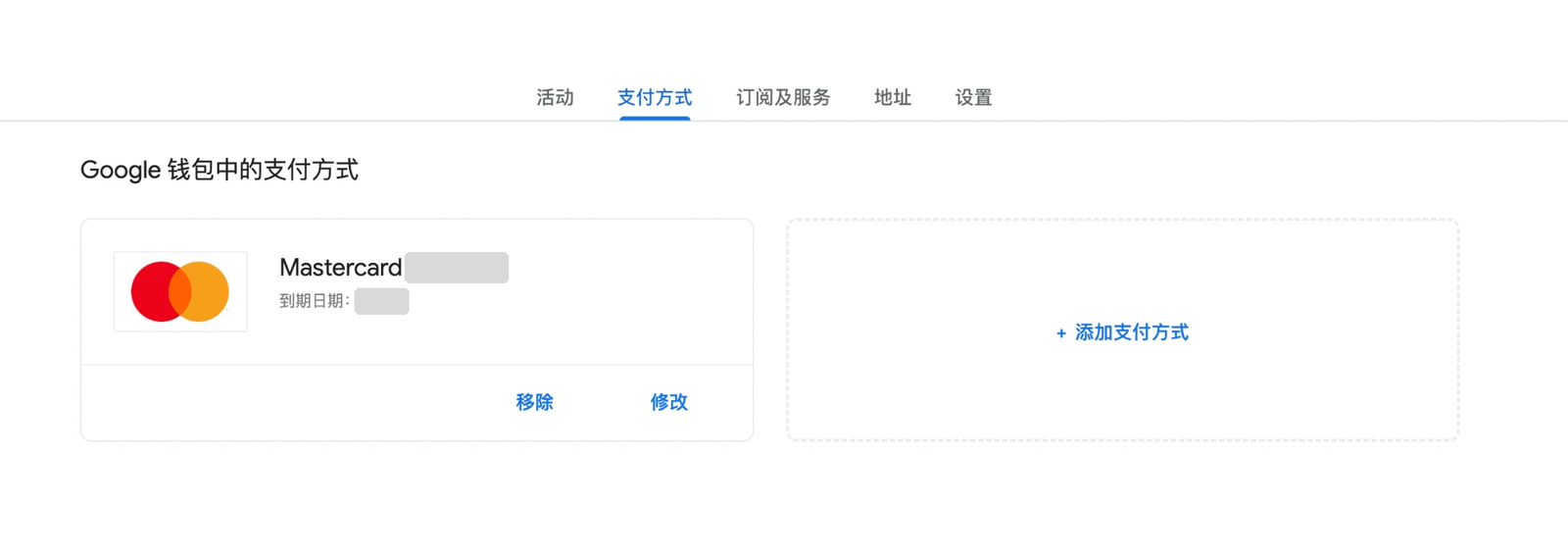
- В платёжном центре откройте вверху вкладку «Способы оплаты» (под уже добавленными картами есть «Удалить» и «Изменить») и нажмите справа «Добавить способ оплаты».
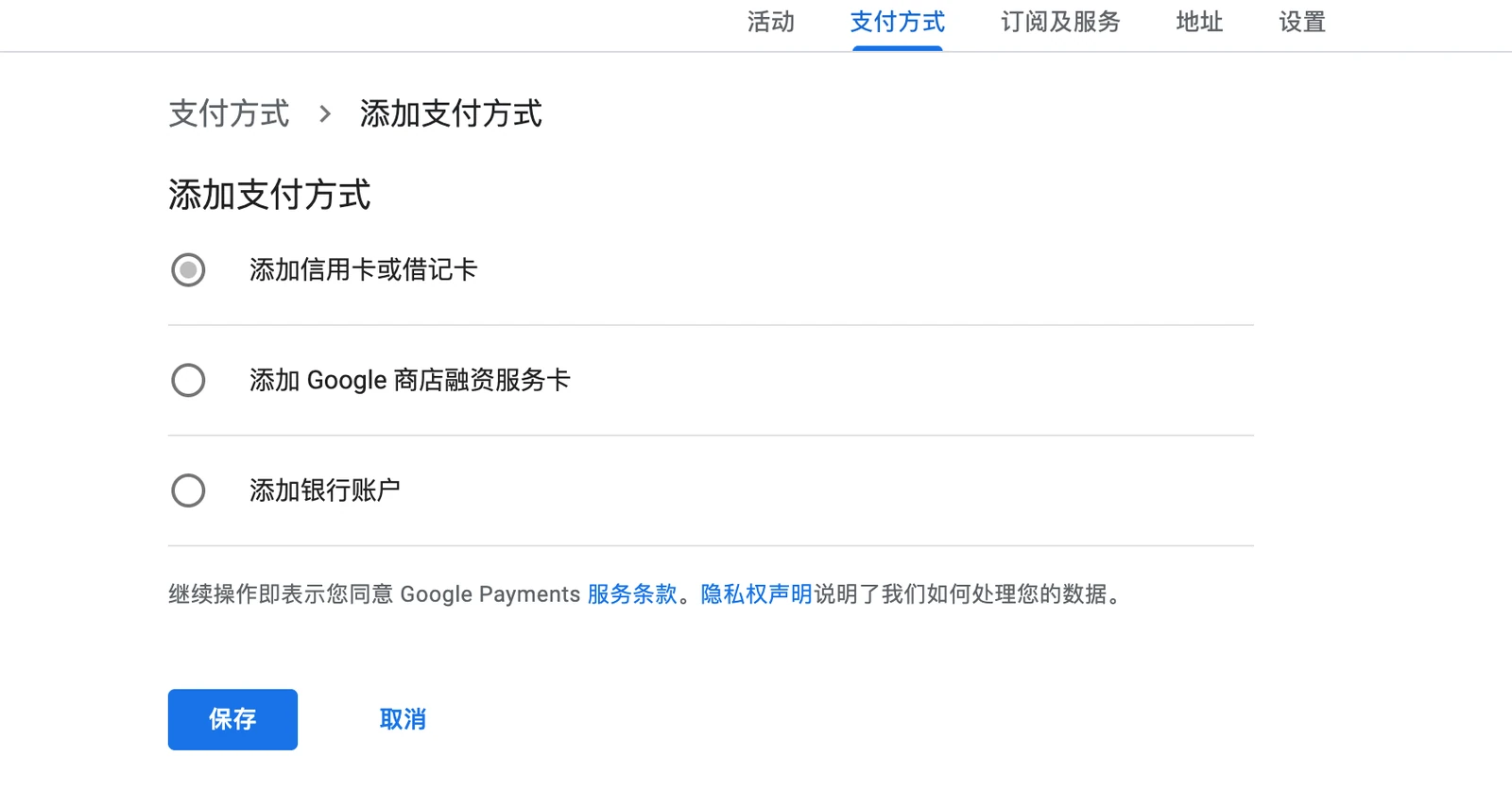
- Выберите первый вариант — добавление кредитной или дебетовой карты (два других варианта — карту финансирования покупок в Google Store и банковский счёт — не выбирайте) — и нажмите «Сохранить».
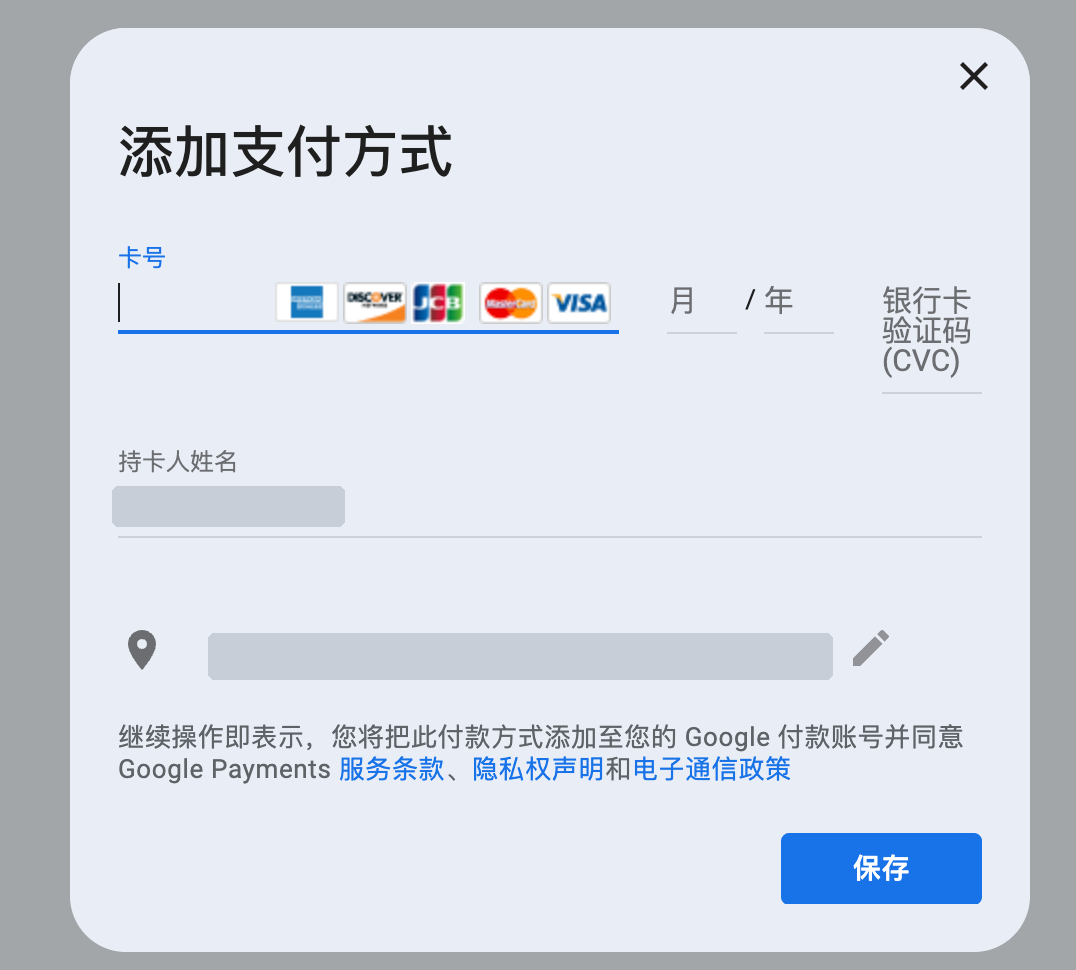
- В открывшемся окне добавления способа оплаты заполните поля по порядку:
| Поле в окне | Что вписать |
|---|---|
| Номер карты | На странице карты нажмите «Скопировать номер карты» и вставьте |
| Месяц / год | Срок действия, два отдельных поля — не перепутайте |
| Код CVC | В RDVCC он называется CVV; копируйте после проверки 2FA |
| Имя владельца карты | По умолчанию подставляется имя из платёжного профиля; проверьте, что оно совпадает с «Имя (Full name)» на странице карты |
| Адрес (строка со значком геолокации) | По умолчанию подставляется адрес из платёжного профиля; если это не комплект со страницы карты, нажмите на значок карандаша рядом и исправьте |
| «Сохранить» | Нажмите один раз |
- Откройте https://gemini.google.com/app, войдите в тот же аккаунт, нажмите кнопку перехода на платный тариф (название кнопки — как на странице), выберите тариф, проверьте сумму и дату списания и подтвердите. В нашем тесте в ноябре 2026 года для оплаты сразу использовалась только что добавленная карта; если страница оформления предложит выбрать способ оплаты, выберите эту карту.
- Нажмите один раз. Затем проверьте всё по разделу 8; если оплату отклонили, не нажимайте повторно, а переходите к разделу 10.
Оформление на телефоне: подписку, оформленную в Android-приложении через Google Play, списывает Google Play, а Google Play (США) относит виртуальные кредитные карты к неподдерживаемым; подписку, оформленную на iPhone, оплачивает Apple. Первую подписку советуем оформлять в браузере на компьютере.
8. Как проверить оплату и что будет видно на карте
В RDVCC: страница карты → «Транзакции».
- Имя продавца: за последние 30 дней на наших картах встречались
GOOGLE *GOOGLE ONE,GOOGLE*GOOGLE ONE,GOOGLE *GOOGLE*ONE 01M, а также варианты, начинающиеся с G1AI, напримерGOOGLE *G1AI103M(Google не сообщает, что отображается на карте; то же имя используют и тарифы Google One только с хранилищем). Категория продавца (MCC — код, которым платёжная система обозначает тип продавца) бывает разной: встречались 5734, 5817, 5818 и 7372. - Временная предавторизация: имя продавца вроде
GOOGLE *TEMPORARY HOLDилиGOOGLE *GPAY TEMP; на наших картах сумма чаще всего $0. В справке Google Play сказано, что она подтверждает, что карта действительна и на ней достаточно средств, это не списание, и в зависимости от банка она может висеть от 1 до 14 рабочих дней. За последние 30 дней среди тех, кто пытался оплатить Google One (включая проверку при привязке карты), примерно у 72% в течение 3 дней до или после первой оплаты Google One на картах их аккаунта появлялась временная предавторизация Google (включая варианты вродеGOOGLE *CHROME TEMP; не обязательно на той карте, которой платили за Gemini, и не обязательно из-за Gemini). - Авторизация примерно на $1, которую затем отменяют: проходит под именем Google One. За последние 30 дней она была примерно у 23% тех, кто пытался оплатить Google One (включая проверку при привязке карты); официально не объясняется, что это за операция.
- Само списание: сначала со статусом «Авторизована», потом «Проведена».
Если Google просит подтвердить способ оплаты: в справке Google сказано, что Google может сделать на карте временное списание меньше $1.95: последние 6 цифр в описании списания — это код подтверждения (сначала может быть видно 5 цифр), списание может появиться в течение 7 дней, а деньги возвращаются в течение 30 дней. Найдите это списание в транзакциях карты.
В Google: в Gemini отображается ваш тариф; подписку обычно видно и на вкладке «Подписки и услуги» в платёжном центре (ориентируйтесь на страницу).
9. Какой BIN-диапазон выбрать: результаты и комиссии за операции рядом
Таблица 1. Результаты (последние 30 дней, по людям; знаменатель — те, кто пытался оплатить Google One картой этого BIN-диапазона; при маленькой выборке доли не приводим)
| BIN-диапазон | Было успешное списание | Получали отказ | Отказ из-за категории продавца | Вывод |
|---|---|---|---|---|
| 5378US (Mastercard, США) | Около 71% | Около 23%, почти всегда из-за нехватки баланса | Около 1% | Первый выбор |
| 4413USa (Visa, США) | Не приводим: меньше 20 человек, доля слишком высокая — её легко принять за гарантию | Не приводим; отказов на стороне карты зафиксировано мало | Не было | Запасной вариант |
| 4746US (Visa, США) | Около 79% | Около 39% | Около 24% | Не советуем |
| 5556US (Mastercard, США) | Не приводим: за 90 дней меньше 5 человек | Не приводим | Не приводим | Данных недостаточно |
| 5262SG (Mastercard, Сингапур) | Не приводим: меньше 5 человек | Не приводим | Не приводим | Не в первую очередь |
| 5378HK (Mastercard, Гонконг) | Не приводим: меньше 10 человек | Не приводим | Не приводим | Не рекомендуем |
Таблица 2. Комиссии за операции (настройки на 2026-11-18, названия совпадают с блоком «Комиссии по этой карте» на странице выпуска; здесь только комиссии, с которыми можно столкнуться при оплате Gemini, полный список — на странице выпуска)
| BIN-диапазон | Комиссии за операции |
|---|---|
| 5378US, 5556US | Комиссия за выпуск $1; комиссия за операцию, комиссия за отклонённую транзакцию, комиссия за отмену авторизации и комиссия за проверку карты — 0 |
| 4413USa | Комиссия за выпуск $1.50; комиссия за операцию — $0.50 за каждую; комиссия за отклонённую транзакцию — $0.50 за каждую; комиссия за отмену авторизации — $1.00 за каждую; комиссия за проверку карты — $0.30 за раз; при списании не в долларах — комиссия за конвертацию валюты 1,5% (минимум $0.20) |
| 4746US | Комиссия за выпуск $2; комиссия за операцию — $0.50 за каждую; комиссия за отклонённую транзакцию — $0.60 за каждую |
| 5262SG | Комиссия за выпуск $2; комиссия за операцию — $0.60 за каждую; комиссия за отклонённую транзакцию — $0.50 за каждую; комиссия за отмену авторизации — $1.00 за каждую; комиссия за проверку карты — $0.20 за раз; комиссия за проверку 3DS — $0.30 за раз |
| 5378HK | Комиссия за выпуск $1; комиссия за операцию — $0.60 за каждую; комиссия за отклонённую транзакцию — $0.60 за каждую; комиссия за проверку 3DS — $0.20 за раз |
Как выбрать:
- 5378US: первый выбор. Среди тех, у кого за последние 30 дней было успешное списание Google One, примерно 58% платили именно им — это самая большая выборка; отказы почти всегда из-за нехватки баланса. В наших данных за 90 дней ни за временные предавторизации Google, ни за отмены авторизаций примерно на $1, ни за списания, ни за отказы на нём не взято ни одной комиссии за операцию. В нашем тесте в ноябре 2026 года мы платили именно им. При достаточном балансе 5378US — самый дешёвый вариант.
- 4413USa: запасной вариант, но за каждое действие Google берётся комиссия. 2026-11-08 мы оплатили им Gemini в тесте, всё прошло гладко. Но в наших данных за 90 дней на нём с каждой одобренной временной предавторизации Google бралась комиссия за проверку карты (с отклонённых — по правилам комиссия за отклонённую транзакцию); с каждой авторизации, которую Google потом отменял, — комиссия за операцию и комиссия за отмену авторизации; с каждого списания Google One — комиссия за операцию. По текущим ценам одна отмена авторизации примерно на $1 обходится в $1.50, и эти деньги не возвращаются. Карту можно использовать только для AI-подписок, кредитов API, пополнения вычислительных мощностей и подписок на программы.
- 4746US: не советуем. Для списаний Google One Google использует несколько категорий продавца, и некоторые из них этот BIN-диапазон не поддерживает; за последние 30 дней примерно 89% людей, получивших отказ из-за категории продавца, платили картой 4746US.
- Остальные три — выборка слишком мала. 5262SG мы тоже проверили в тесте 2026-11-08, всё прошло гладко, но комиссии у него высокие, и за проверочные действия Google они тоже берутся.
Коротко: большинству подойдёт 5378US — главное, держите на карте достаточно денег; если вы готовы платить комиссию за каждое проверочное действие Google, можно взять 4413USa; 4746US не советуем. Все эти BIN-диапазоны на 2026-11-18 можно выпустить любому пользователю; ориентируйтесь на страницу выпуска.
10. Если с оплатой проблема: как разобраться
10.1 Сначала посмотрите транзакции карты: два случая
Откройте страницу карты RDVCC → «Транзакции» и найдите только что сделанный платёж (в имени продавца есть GOOGLE ONE или G1AI).
Случай 1: запись есть, статус «Отклонена». Действуйте по указанной причине:
- «Недостаточно баланса»: пополните карту по разделу 5.2 и попробуйте ещё раз — только один раз.
- «Категория не поддерживается» (категория продавца): этот BIN-диапазон не поддерживает категорию продавца, которую Google использовал в этот раз, — возьмите 5378US.
- «Карта недоступна»: карта ещё не активирована, заблокирована или закрыта. Дождитесь, пока карта станет доступна; если она заблокирована — разблокируйте; если закрыта — используйте другую карту.
- «Неверный CVC» / «Неверный срок действия»: заново вставьте данные кнопками копирования, следите за порядком месяца и года.
Случай 2: записи в транзакциях нет. Значит, запрос до карты не дошёл: возможно, Google остановил его у себя, а возможно, оплата так и не была отправлена. Проверьте по порядку:
- Вернитесь к шагу 1 в Google: есть ли регион аккаунта в списке доступных.
- Вернитесь к шагу 2 в Google: есть ли страна/регион платёжного профиля в списке доступных и указаны ли имя и адрес со страницы карты.
- Посмотрите код ошибки, который показывает Google, и действуйте по разделу 10.3.
10.2 Почему отклоняли оплату Google One: наши данные
| Причина | Доля среди людей с отказами | Что делать |
|---|---|---|
| На карте не хватает баланса или лимита на этот платёж | Около 92% | Пополните карту и попробуйте ещё раз — только один раз |
| BIN-диапазон не поддерживает категорию продавца, которую Google использовал в этот раз | Около 24% | Возьмите 5378US |
| Статус карты (заморожена, не активирована или закрыта) | Около 11% | Дождитесь, пока карта станет доступна, разблокируйте её или смените карту |
У одного человека может быть несколько причин, поэтому в сумме больше 100%. В таблице учтены только отказы, зафиксированные на стороне карты.
То, чего со стороны карты не видно: за последние 30 дней среди тех, кто пытался оплатить Google One (включая проверку при привязке карты), но так и не получил успешного списания, примерно у двух третей на стороне карты не было ни одного отказа; у большинства из них были авторизация примерно на $1 и её отмена, а потом не было ни успешного списания, ни отказа. Возможно, человек только привязал карту и не стал продолжать или у него идёт пробный период, а возможно, Google не стал проводить списание, — со стороны карты этого не различить. По нашему опыту, причина часто в регионе аккаунта Google или в платёжном профиле, поэтому начинайте проверку со случая 2.
10.3 Коды ошибок Google (только те, что есть в справке Google)
Эмитент отклонил платёж: OR-CCSEH-22, OR-HDT-14, OR-CCSEH-32, OR_CCREU_01–07 и другие (частые сообщения — «Transaction declined.» и «Your transaction can't be completed.»). Что советует Google: добавить другой способ оплаты; убедиться, что данные карты актуальны и на счету достаточно средств; если не помогло — связаться с эмитентом; убедиться, что карта поддерживает международные и онлайн-операции. Наш совет: сначала посмотрите транзакции карты и действуйте по двум случаям из раздела 10.1.
Нужно подтвердить платёжные данные: BM-CPEC-02, OR-CAC-02, OR-HDT-09, OR-IEH-01, OR-IEH-02 (частое сообщение — «Verify your payment method.»). Google советует: войти на payments.google.com и в оповещении нажать «Подтвердить»; если оповещений нет — открыть «Способы оплаты» и нажать «Подтвердить» рядом с этой картой. Если Google сделал временное списание меньше $1.95, как найти код подтверждения — см. раздел 8.
Нужно обратиться в службу поддержки Google: OR_BACH_14, OR_BACH_15, OR_CCR_68, OR_RECR_03, OR_BAEMF_10–13, OR-BAIH-01, OR-BAIH-08–10 и другие (частые сообщения — «Your request failed.» и «An unexpected error has occurred.»). Google советует подождать 2 дня и попробовать ещё раз, а если не поможет — обратиться в службу поддержки Google; причина в справке не указана. Наш совет: не меняйте карты раз за разом, сначала сверьтесь с шагами 1 и 2 в Google.
И ещё три момента:
- У OR_CCREU_05, OR_CCREU_07, OR_BAEMF_11 и OR-BAIH-08 сообщение означает, что с этим способом оплаты связано слишком много аккаунтов Google. Привязывайте карту только к одному своему аккаунту Google.
OR_BACR2_59: на странице Google об ошибках оплаты такого кода нет, и гадать о причине мы не будем. Пользователи, спрашивавшие о нём в поддержке, сталкивались с ним, когда подключали Google Cloud Billing для Gemini API (раздел 11).- Общий совет из справки Google: платёжный адрес способа оплаты должен совпадать с адресом в настройках Google Pay. Если делать по шагам 2 и 3 в Google, в обоих местах будет комплект со страницы карты.
10.4 Не повторяйте попытки раз за разом
- Сначала найдите причину, потом пробуйте. Повтор без изменений даст тот же результат; после 2 отказов подряд остановитесь и разберитесь.
- Если по одной карте наберётся 10 отказов подряд, карта будет закрыта по правилам риск-контроля банка-эмитента (одно успешное списание обнуляет счётчик). На некоторых BIN-диапазонах за отказ ещё берётся комиссия за отклонённую транзакцию — см. раздел 9.
- Из тех, кто за последние 30 дней впервые получил отказ, примерно у 57% в течение 7 дней было успешное списание (учтены только те, по кому прошло полных 7 дней). Если всё равно не выходит, отправьте в поддержку RDVCC время, скриншот ошибки и последние 4 цифры карты.
11. Как оплатить Gemini API (Google Cloud Billing)
- Это отдельный счёт, не подписка Gemini. Gemini API подключается в Google AI Studio (в проекте нажмите «Set up billing», выберите страну, укажите контактные данные и способ оплаты) и оплачивается через Google Cloud Billing; для новых пользователей по умолчанию действует предоплата, минимум $5 (может отличаться в зависимости от региона и уровня).
- Официальные правила: страница Google Cloud Billing о способах оплаты прямо говорит, что предоплаченные карты не принимаются, как и дебетовые карты, требующие двухэтапного подтверждения; какие способы оплаты доступны, зависит от страны и валюты платёжного аккаунта. Страница Cloud об устранении проблем при регистрации также предупреждает, что предоплаченные и виртуальные карты могут не приниматься.
- Наши данные (последние 90 дней): среди тех, у кого на карте появлялась авторизация Google Cloud, успешное списание было примерно у 92%, а из причин отказа встречалась только нехватка баланса; у тех, кто платил 5378US, — примерно 94%. По карте не видно, Gemini API это или нет. Это не правила Google, и отказ возможен в любой момент.
- Если решите попробовать, сначала учтите (документация AI Studio о счетах): предоплаченные кредиты, как правило, не возвращаются и сгорают через 12 месяцев; если оплата в платёжном аккаунте отклонена или способ оплаты перестал действовать, Gemini API могут остановить даже при оставшихся предоплаченных кредитах; когда предоплаченный баланс заканчивается, запросы возвращают HTTP 402, и отключаются API-ключи всех проектов этого платёжного аккаунта. Платите картой 5378US (без комиссий за операции), держите на карте сумму предоплаты, сначала внесите один раз минимальную сумму, указанную на странице, и только после успешного списания пополняйте дальше.
12. Дальше: продление, смена карты, отмена
- Продление: в срок деньги автоматически списываются с этой карты. Перед продлением пополните карту до суммы из раздела 5.2 или включите в «Автопополнении» режим «Ежемесячное пополнение». Условия Google One говорят: если оплату получить не удаётся, доступ к подписке может временно прекратиться, а если долго не обновлять способ оплаты, подписку могут отменить или приостановить.
- Смена карты: на вкладке «Способы оплаты» в платёжном центре под картой есть «Изменить» и «Удалить»; способ оплаты можно сменить и в настройках Google One. Новую карту заполняйте так же, как на шаге 3 в Google, и держите на ней достаточно денег.
- Отмена: шаги для компьютера из справки Google One: one.google.com → «Настройки» → «Отменить подписку» (ориентируйтесь на текст на странице) → ещё раз подтвердите; преимущества действуют до конца текущего расчётного периода. Если подписка оформлена на Android через Google Play, отменяйте её в приложении Google One; если на iPhone — в подписках App Store.
- Карта больше не нужна: сначала отмените подписку в Google или смените карту, затем на странице карты нажмите «Вернуть на баланс» (бесплатно, на карте остаётся $1) или закройте карту.
13. Частые вопросы
Какой картой платить за Gemini?
Большинству подойдёт 5378US: комиссий за операции нет, но денег держите достаточно. 4413USa мы проверяли в тесте, но за каждое проверочное действие Google на нём берётся комиссия; 4746US не советуем. Подробнее — в разделе 9.
Регион моего аккаунта Google не в списке — можно ли оформить подписку?
Сверьте его со списком для AI Pro из раздела 3. Если вы из-за командировки или работы уже находитесь в стране из списка, можно отправить запрос на изменение региона на странице из шага 1 в Google — решение принимает Google; пока регион не изменён, карту не выпускайте.
В интернете пишут, что после «перехода в американский регион» нужно ждать год. Это так?
С официальными правилами это не сходится: страну платёжного профиля можно задать только в новом профиле, страну в Google Play после того, как её указали, можно сменить не раньше чем через 90 дней, а регион аккаунта после переезда может обновиться примерно через год. См. раздел 4.1.
Какие имя и платёжный адрес указывать в платёжном профиле и при добавлении карты?
В обоих случаях — имя и адрес, которые выданы этой карте на странице карты. Когда платёжный профиль заполнен, при добавлении карты они подставятся по умолчанию — достаточно проверить, что всё совпадает.
Почему на карте есть TEMPORARY HOLD, а ещё авторизация примерно на $1, которую потом отменили?
Первое — временная предавторизация Google, сумма чаще всего $0, это не списание; второе проходит под именем Google One, и официально не объясняется, что это. 5378US ни за то, ни за другое комиссий не берёт, а 4413USa и 5262SG берут (раздел 9).
Что значит ошибка OR_BACR2_59?
На странице Google об ошибках оплаты такого кода нет, и гадать о причине мы не будем; пользователи, спрашивавшие о нём, сталкивались с ним, когда подключали оплату для Gemini API. Проверяйте по разделу 10.1.
Можно ли оплатить этой картой Gemini API?
Со стороны карты списания в большинстве случаев проходят, но в Cloud Billing официально написано, что предоплаченные карты не принимаются, и отказ возможен в любой момент. Если решите попробовать, сначала прочитайте о рисках в разделе 11.
Нужна ли карта для бесплатного пробного периода? Спишут ли деньги после него автоматически?
В условиях Google One сказано, что бесплатные пробные периоды предлагаются время от времени; после окончания пробного периода, если указан действующий способ оплаты, деньги списываются автоматически, а чтобы этого не было, отмените подписку до окончания пробного периода. Есть ли пробный период, смотрите на странице подписки.
Куда вернутся деньги при возврате? Что, если карта уже закрыта?
Вернёт ли деньги Google, решается по правилам Google (неполный расчётный период не возвращается). Возврат на карту RDVCC обычно идёт 7–30 рабочих дней и, как правило, зачисляется на карту, а если карта уже закрыта и в похожих случаях — на баланс аккаунта; по правилам берётся комиссия за возврат от продавца (у большинства BIN-диапазонов за первые 2 возврата за скользящие 30 дней — $1 за каждый; у 4413USa и 5262SG — от 5% суммы возврата, минимум $1).
14. Итоги и что почитать
Чтобы оформить Gemini, сначала бесплатно проверьте регион аккаунта и страну/регион платёжного профиля; если оба есть в списке доступных, выпускайте 5378US, заполните имя и адрес в платёжном профиле по странице карты, добавьте карту, оформите подписку и держите на карте достаточно денег по формуле «цена тарифа плюс 10% и ещё около $2». Если оплата не проходит, сначала посмотрите транзакции карты: запись есть — действуйте по причине; записи нет — проверяйте аккаунт Google и платёжный профиль.
Читайте также
- ▸ Руководство по неудачным платежам
- ▸ Как выпустить карту
- ▸ Как пополнить счёт
- ▸ Как купить USDT
- ▸ Тарифы RDVCC
- ▸ Подписка Grok: руководство
- ▸ Подписка Meta Muse: руководство
- ▸ Как оформить подписку ChatGPT Plus
- ▸ Как оформить подписку Claude Pro
Проблема решена? Попробуйте виртуальную кредитную карту RDVCC
Выпуск от $1 · Пополнение в USD · Совместимость со 100+ зарубежными платформами